

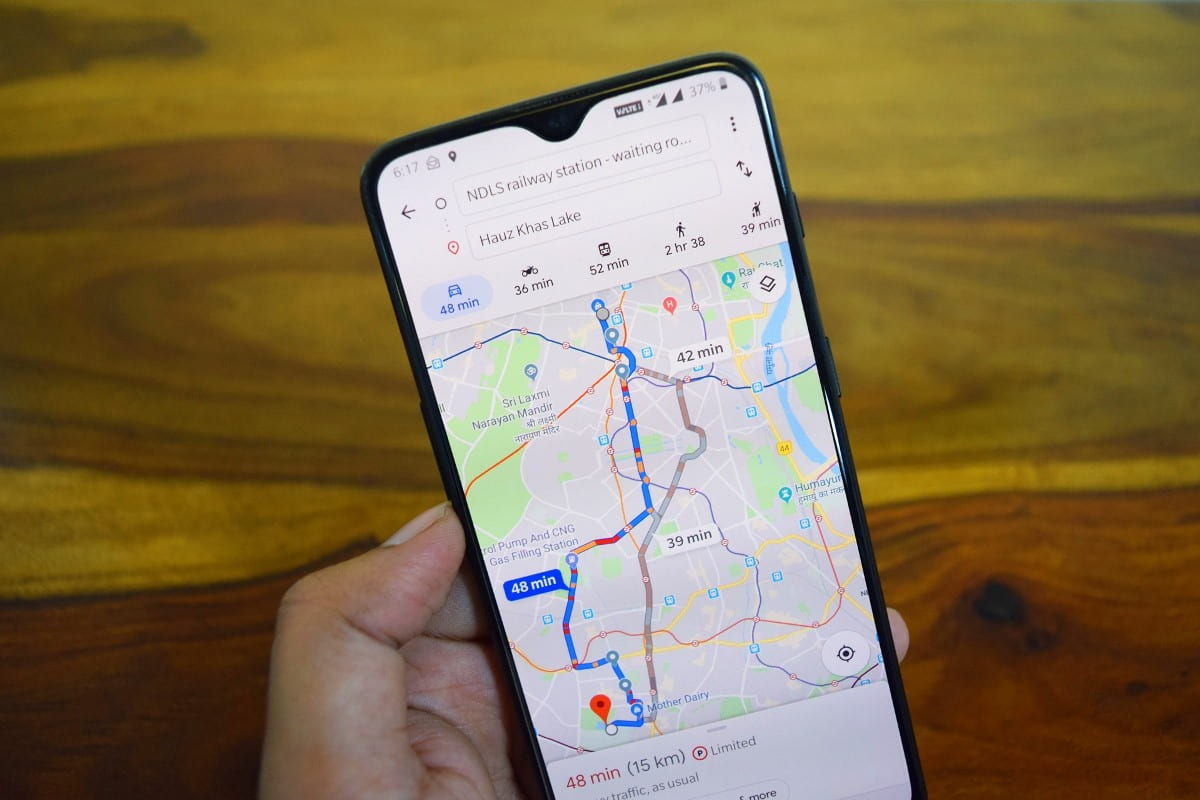
Cara menentukan arah kiblat dengan Google Maps ternyata bisa lho, sehingga pengguna tak perlu menginstall aplikasi arah kiblat.
Cukup mengandalkan Google Maps, kamu pun sudah tahu ke mana arah kiblat yang benar saat hendak melaksanakan salat.
Banyak pengguna yang masih kebingungan saat mencari arah kiblat sebelum menunaikan ibadah salat, terutama di tempat yang baru mereka kunjungi.
Ketika menunaikan salat di masjid dan musala tentu kita bisa dengan mudah menentukan arah kiblat.
Akan tetapi, jika kita hendak salat misalnya di penginapan, hotel, dan tempat lainnya, tentu cukup sulit untuk menentukan arah kiblat.
Namun di zaman canggih seperti sekarang ini, menentukan arah kiblat bukanlah hal yang sulit. Banyak aplikasi pencari arah kiblat yang bisa digunakan.
Salah satu aplikasi yang bisa diandalkan untuk mencari arah kiblat adalah Google Maps. Di setiap HP Android, sepertinya Maps sudah terinstall secara default, sehingga kita bisa langsung menggunakannya.
Maps memang sangat berguna bagi orang-orang ketika hendak bepergian. Selain sebagai petunjuk arah jalan, kita juga bisa mengandalkannya adalah untuk menentukan arah kiblat.
Kiblat merupakan arah menuju Ka’bah di Masjidil Haram, Mekkah, yang digunakan umat Islam untuk menunaikan ibadah salat.
Menghadap kiblat sangat penting saat menunaikan salat karena merupakan salah satu syarat sah salat. Agar lebih afdol dalam menunaikan salat, kita bisa menggunakan Google Maps untuk menentukan arah kiblat.
Namun yang menjadi kendalanya adalah tidak semua pengguna mengetahui cara menggunakan Google Maps untuk mencari arah kiblat.
Cara Menentukan Arah Kiblat dengan Google Maps
Dengan kecanggihan teknologi zaman sekarang, kita bisa memanfaatkannya untuk mempermudah berbagai aktivitas. Termasuk saat hendak beribadah untuk menentukan arah kiblat.
Jadi selain bertanya secara langsung ke orang lain yang kita temui, kita bisa mencari arah kiblat menggunakan Google Maps.
Buka Google Maps
Langkah pertama yang harus dilakukan adalah membuka Google Maps di HP kalian. Pastikan pengaturan lokasi atau GPS di HP kalian sudah aktif supaya kalibrasinya akurat.
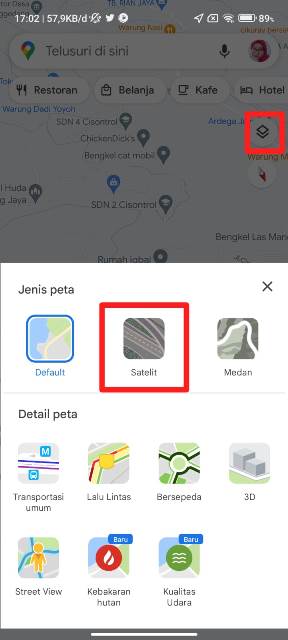
Setelah berada di laman utama Google Maps, silakan ubah tampilan peta ke mode Satelit. Caranya, silakan klik kotak di bagian kanan atas layar ponsel.
Akan ada beberapa jenis peta dan detail peta yang bisa dipilih. Untuk jenis peta, silakan pilih Satelit.
BACA JUGA: Cara Menambahkan Alamat Rumah di Google Maps Melalui Ponsel
Buka kotak pencarian
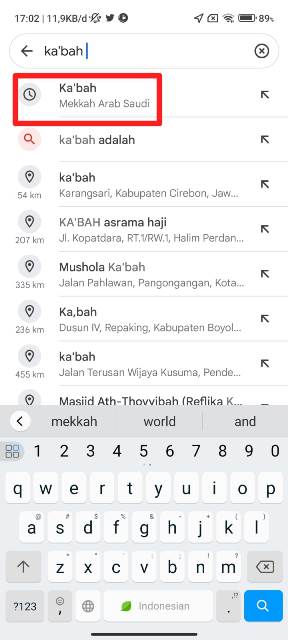
Cara menentukan arah kiblat di Google Map berikutnya adalah klik kotak pencarian untuk mencari lokasi. Ketik Ka’bah, Mekkah Arab Saudi, lalu klik pada lokasi yang muncul.
Pastikan titik lokasi berwarna merah berada tepat di atas Ka’bah. Selanjutnya, tekan tanda merah selama beberapa detik sampai muncul menu seperti di bawah ini, silakan klik Ukur jarak.
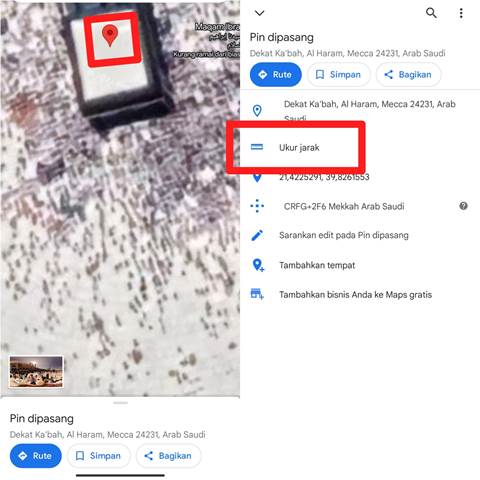
Menentukan arah kiblat dengan Google Maps
Seterusnya, klik icon lokasi yang memiliki icon bulat berwarna putih. Google Maps pun akan memunculkan garis panjang menuju lokasi terkini kita.
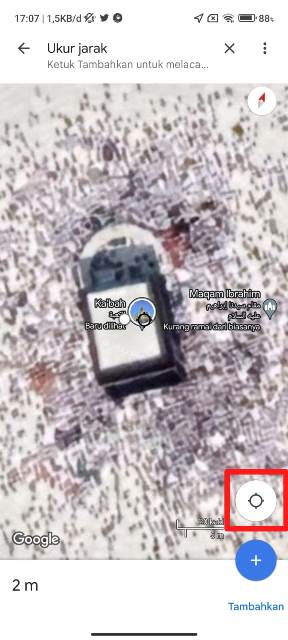
Silakan perbesar lokasi, kalian pun akan melihat garis yang menunjukkan arah kiblat. Bisa kita lihat pada gambar di bawah ini, kita sudah bisa tahu arah kiblat di tempat kita berada.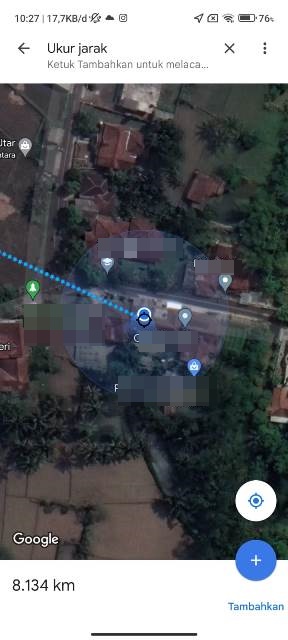
Sampai sini, cara menentukan arah kiblat dengan Google Maps sudah selesai. Meski berhasil, namun dengan cara ini tetap ada kekurangan.
Pertama, ponsel yang digunakan harus ada koneksi internet, lalu pengguna cukup kesulitan menentukan arah di titik yang tidak ada patokan objeknya.
Contohnya, saat mereka sedang di hutan atau di kebun. Selain dengan Maps, kalian pun bisa mencoba aplikasi pencari arah kiblat lainnya yang bisa diunduh melalui Google Play Store.
BACA JUGA: Cara Menentukan Arah Kiblat Menggunakan Aplikasi Android
Demikianlah pembahasan kali ini tentang cara menentukan arah kiblat dengan Google Maps. Terima kasih sudah menyimak pembahasan sampai selesai, sampai jumpa di pembahasan lainnya.
