

Cara cek spesifikasi laptop Windows 10 bisa dilakukan dengan berbagai metode. Setiap pengguna bisa memilih metode mana yang sekiranya paling mudah untuk dipraktikkan.
Sebelum membeli laptop, mengecek spesifikasi menjadi langkah terpenting yang harus dilalui pengguna. Pasalnya, spesifikasi laptop yang akan menentukan terkait penggunaan hardware atau software di laptop tersebut.
Spesifikasi laptop merupakan deskripsi mengenai komponen dan kemampuan laptop, seperti kecepatan prosesor, mode, Random Access Memory (RAM), keterangan pabrik dan lainnya.
Semakin bagus spesifikasi laptop, maka bisa digunakan secara maksimal saat dioperasikan untuk mengerjakan sesuatu.
Ketika kalian memperhatikan spesifikasi laptop sebelum membelinya, maka bisa terhindar dari kemungkinan-kemungkinan terburuk.
Ada banyak manfaat mengecek spesifikasi laptop. Kalian pun tidak akan salah membeli laptop karena sudah memastikan spesifikasinya sesuai dengan yang disebutkan penjual.
Selanjutnya, kalian bisa mengetahui game atau aplikasi yang akan dijalankan. Manfaat ini khusus bagi pengguna yang suka main game di laptop.
Ketika mengetahui spesifikasinya, kalian pun bisa menyesuaikan game apa saja yang sekiranya bisa dan tidak bisa dijalankan di laptop tersebut.
Dan masih banyak manfaat-manfaat lain yang bisa dirasakan saat mengecek spesifikasi laptop sebelum memutuskan untuk membelinya.
Selain saat sudah membeli, kamu bisa juga mengecek spesifikasi laptop yang kalian miliki. Seperti disebutkan di awal, ada beberapa metode untuk mengecek spesifikasi laptop Windows 10.
Kami pun akan membahas beberapa metode tersebut pada pembahasan kali ini. Perhatikan baik-baik satu persatu pembahasannya, agar di akhir nanti bisa menentukan mau menggunakan metode yang mana.
Cara Cek Spesifikasi Laptop Windows 10
Metode-metode di bawah ini dijamin mudah, jadi kamu tak perlu khawatir meski ini baru pertama kali kamu hendak mengecek spesifikasi laptop.
Melalui dus laptop
Metode yang pertama ini sangat mudah dan kamu tak perlu mengklik apapun di laptop, melainkan melihatnya di dus kemasan laptop tersebut.
Rupanya menyimpan kardus laptop cukup berguna ketika kita ingin mengetahui spesifikasi dari laptop tersebut. Biasanya pada dus laptop akan terdapat informasi mengenai RAM, prosesor, tipe laptop dan lainnya.
Lewat DxDiag – Cara cek spesifikasi laptop Windows 10
DirectX Diagnostic Tools (DxDiag) merupakan alat dari Microsoft yang bisa membuat pengguna melihat berbagai informasi tentang spesifikasi laptop.
Di antaranya seperti prosesor, RAM, model, tipe, BIOS, dan lainnya. Cara mengecek spesifikasi laptop lewat DxDiag sangat mudah, tapi mungkin akan membuat pengguna kebingungan jika tidak mengetahuinya.
- Caranya, silakan klik fitur pencarian di laptop kalian lalu ketikkan “dxdiag” untuk menemukan fitur tersebut.
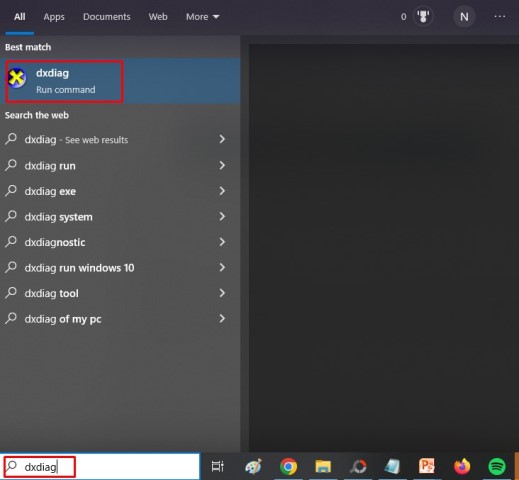
- Setelah ketemu, langsung DxDiag dan akan tampil laman yang berisi informasi lengkap mengenai laptop mulai dari versi sistem operasi (OS), RAM, BIOS, model sistem, dan lain sebagainya.
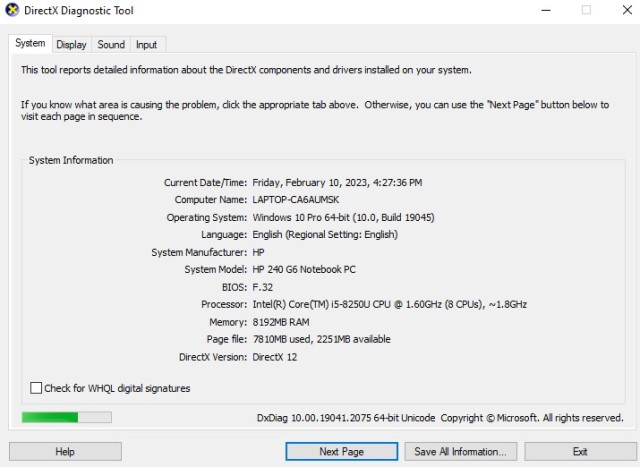
- Lain pada tab System, kamu bisa mengklik tab Display, Sound, dan Input untuk melihat informasi lainnya.
- Menariknya, kamu bisa menyimpan berbagai informasi tersebut dalam format .txt dengan mengklik Save all information.
Sampai sini, cara cek spesifikasi laptop Windows 10 melalui DxDiag sudah selesai. Kamu bisa melakukan metode berikutnya!
Melalui about your PC
Metode yang berikutnya ini bisa dibilang sangat mudah dan cepat. Karena bisa dilakukan dengan beberapa langkah mudah saja, dan dalam hitungan detik kalian sudah bisa melihat spesifikasi di laptop.
- Caranya, silakan klik menu pencarian di laptop Windows 10 kalian. Kemudian, ketikkan “about your PC” dan langsung klik saat hasil pencariannya sudah muncul.
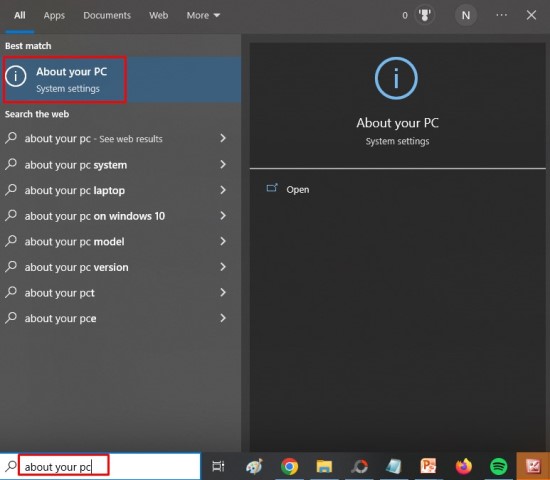
- Kalian akan langsung diarahkan ke laman Device specifications yang berisi informasi tentang spesifikasi laptop kalian.
- Mulai dari nama model, nama komputer, prosesor, RAM, device ID, produk ID, dan ke bagian bawahnya ada Windows specifications.
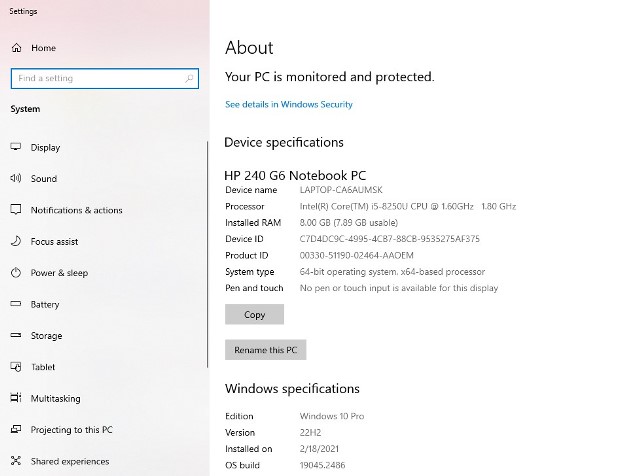
- Klik Copy untuk menyalin spesifikasi laptop. Atau Rename this PC untuk mengganti nama laptop kalian.
Melalui System information – Cara cek spesifikasi laptop Windows 10
Metode selanjutnya juga sama-sama mudah meski berbeda langkah untuk membukanya. Ya, metode kali ini kita akan melihat spesifikasi laptop melalui fitur System Information.
- Cara awalnya hampir sama seperti beberapa metode tadi, yakni membuka mengklik fitur pencarian lalu ketik keyword “System information“.
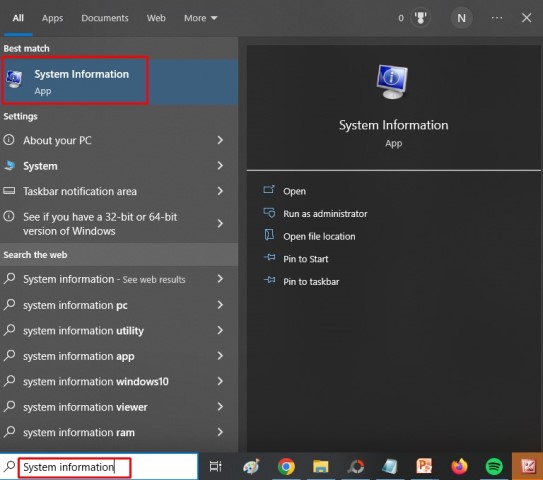
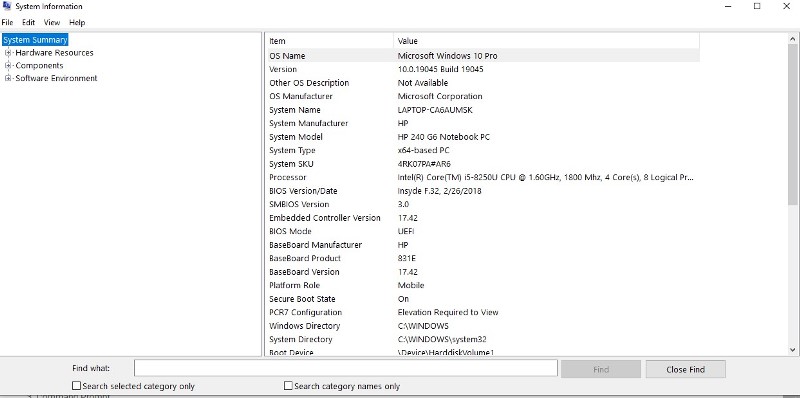
- Setelah mengklik System information, kalian akan tampil beberapa spesifikasi teknis tentang spesifikasi laptop kalian.
- Di antaranya seperti komponen hardware, jenis memori model BIOS, nama sistem operasi, prosesor, nama laptop, dan masih banyak yang lainnya.
Lewat CMD
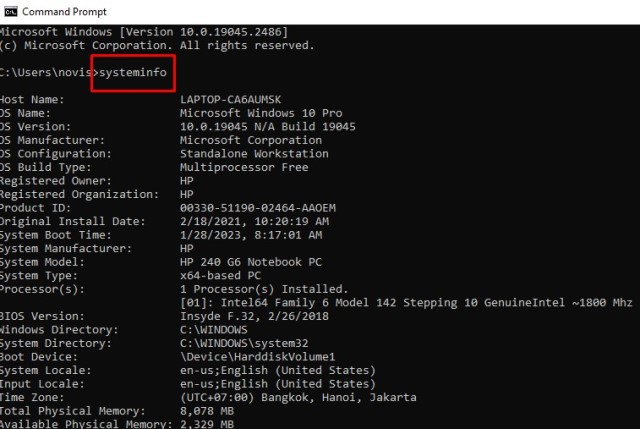
Metode terakhir yang dibahas untuk cek spesifikasi laptop Windows 10 adalah melalui CMD (Command Prompt). Ikuti lagi tata caranya.
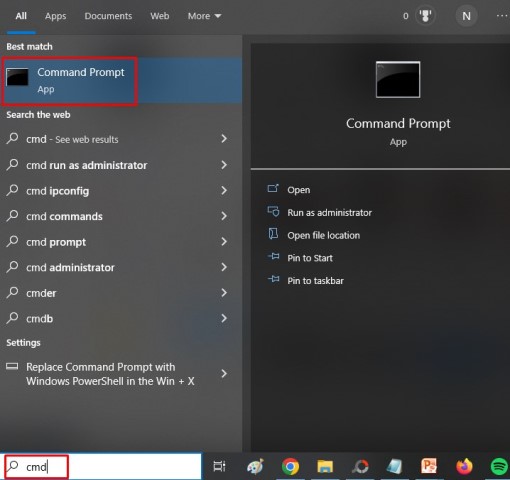
- Pertama, cari Command Prompt melalui fitur pencarian di laptop kalian.
- Setelah itu, masukkan perintah systeminfo lalu klik Enter.
- Tunggu beberapa saat sampai aplikasi CMD memunculkan spesifikasi laptop secara detail. Mulai dari informasi sistem, memori, RAM, mode komputer, BIOS, dan lain sebagainya.
BACA JUGA: Cara Cek Kesehatan Baterai Laptop Windows 10 Tanpa Aplikasi
Sekian pembahasan kali ini mengenai cara cek spesifikasi laptop Windows 10. Lantas, metode manakah yang akan dipilih? Semoga pembahasan kali ini bisa bermanfaat dan membantu kalian.
