

Semakin canggihnya teknologi, kini kamu bisa dengan mudah menghubungkan layar HP ke televisi atau laptop, kamu bisa menggunakan cara menggunakan proyeksi layar HP tersebut dengan melakukan beberapa langkah mudah saja.
Proses proyeksi layar atau mirroring ini memang bukanlah fitur baru di HP Realme ataupun di HP Android jenis lainnya.
Bahkan, kini hampir semua smartphone Android sudah dilengkapi dengan fitur proyeksi layar ini. Meskipun begitu, tata letaknya tetap berbeda dan hal tersebut kerap kali membuat penggunanya bingung dengan cara menghubungkannya.
Dengan adanya fitur proyeksi di smartphone Android terutama HP Realme ini, membuat kesenangan tersendiri pada penggunanya, dimana mereka tidak perlu mengunduh aplikasi tambahan untuk menghubungkan layar HP ke laptop ataupun ke televisi.
Lalu dimana fitur proyeksi ini bisa digunakan dan bagaimana cara menggunakannya? Untuk mengetahuinya, kamu bisa simak artikel di bawah ini secara lengkap.
BACA JUGA: Cara Menambah View TikTok
Cara Menggunakan Proyeksi Layar Realme agar Bisa Terhubung dengan TV atau Laptop
Untuk kamu yang belum tahu, fitur proyeksi layar ini terletak di menu Pengaturan, tapi pada beberapa smartphone fitur ini bisa ditemukan dengan mudah di bagian bar notifikasi dengan icon layar televisi.
Nah, jika kamu sudah mengaktifkannya, kamu bisa langsung menghubungkan layar HP Realme yang kamu gunakan ke layar TV atau laptop, berikut cara lengkapnya:
Cara Mengaktifkan Proyeksi Layar Realme ke TV
Pertama kamu bisa menghubungkan HP Realme ke TV. Cara ini cukup mudah untuk dilakukan. Ini dia langkah-langkahnya:
- Pertama tekan dan tahan ops Proyeksi layar di tab notifikasi HP Realme yang kamu gunakan.
- Nantinya akan muncul fitur proyeksi layar di pengaturan HP tersebut.
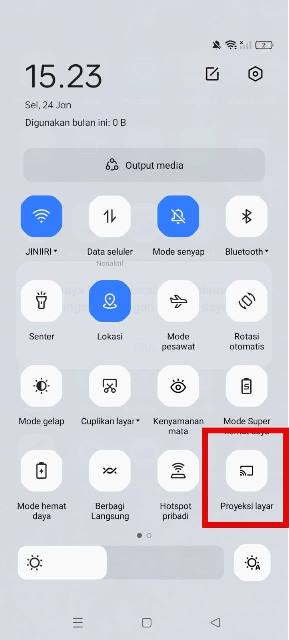
Aktifkan Proyeksi Layar. (IST) - Jika proyeksi layar HP tersebut sudah aktif, sistemnya akan langsung melakukan pemindaian perangkat.
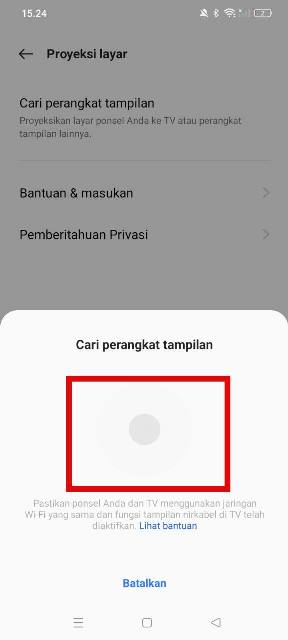
Pindai Perangkat TV. (IST) - Sebelumnya, pastikan kamu sudah menghidupkan televisi yang akan kamu gunakan dan pastikan TV tersebut dilengkapi dengan fitur screen mirroring.
- Setelah Tv dinyalakan, kamu bisa langsung tekan tombol source pada remot TV tersebut.
- Lalu pilih opsi screen mirroring.
- Nantinya, perangkat TV tersebut akan muncul di pemindaian yang sedang dilakukan HP Realme, kamu hanya tinggal menekannya untuk menghubungkan kedua perangkat tersebut.
- Jika sudah terhubung, layar HP Realme akan muncul di TV. Jadi, saat kamu menggunakan dan mengoperasikan apapun di HP tersebut, maka tampilannya akan muncul di layar televisi.
Mengaktifkan Proyeksi Layar ke Laptop
Selain ke televisi, kamu juga bisa menghubungkan HP Realme yang kamu gunakan ke layar laptop. Cara ini mungkin sudah cukup umum, karena sangat mudah dilakukan.
Menariknya, untuk menghubungkannya, kini kamu tak perlu menggunakan kabel atau wireless lagi. Terlebih kini beberapa perangkat laptop dengan sistem operasi Windows 10 sudah menyediakan aplikasi khusus untuk mirror layar HP ke laptop dengan begitu, kamu tidak perlu lagi menginstall aplikasi tambahan untuk melakukannya.
Aplikasi default dari Windows 10 ini bernama Connect. Untuk lebih lengkapnya kamu bisa mengikuti langkah-langkah berikut ini:
- Pertama-tama, aktifkan terlebih dahulu WiFi di HP Realme dan Laptop yang akan kamu gunakan.
- Selanjutnya, buka aplikasi Connect di Laptop Windows 10.
- Setelah aplikasi tersebut terbuka, kamu bisa langsung klik Connect untuk mencari perangkat smartphone yang ingin dihubungkan.
- Lalu, buka menu Pengaturan di HP Realme yang kamu gunakan dan aktifkan screen mirroringnya atau proyeksi layar. Kamu bisa menemukan fitur tersebut di menu Koneksi & Berbagi.
- Kemudian lakukan pemindaian perangkat, jika nama laptop muncul klik perangkat tersebut dan nantinya akan muncul notifikasi ke perangkat laptop. Untuk mengizinkannya kamu bisa klik konfirmasi.
- Selesai, layar HP akan muncul di layar laptop dan kamu bisa melihat berbagai aktivitas pada HP di laptop tersebut.
Jika aplikasi connection belum ada di perangkat laptop yang kamu gunakan, kamu harus mengunduhnya terlebih dahulu.
BACA JUGA: Cara Mengatasi Sensor Sidik Jari Tidak Berfungsi
Demikianlah cara menggunakan proyeksi layar HP Realme ke laptop atau TV yang bisa kamu lakukan.
