

Cara mengubah tombol kembali di HP Realme memang sering dilakukan oleh beberapa pengguna dengan alasan agar tampilkan dan fungsi tombol navigasi pada HP tidak monoton.
Tombol navigasi pada HP Realme sendiri tentunya sangat penting, karena dengan tombol tersebut pengguna bisa lebih mudah saat ingin berpindah dari satu aplikasi ke aplikasi lainnya tanpa harus membuka ulang aplikasi tersebut.
Secara umum, tombol navigasi ini memiliki fungsi yang tidak jauh berbeda dengan simbol tombol navigasi di smartphone Android merk lainnya. Dimana segitiga digunakan untuk opsi kembali, kotak atau lingkaran digunakan untuk menuju halaman utama atau home screen, dan tombol 3 garis digunakan untuk melihat atau berpindah ke aplikasi yang sudah dibuka sebelumnya.
Dengan hadirnya tombol navigasi virtual di HP Realme memang lebih menyesuaikan agar penggunanya bisa nyaman saat menggunakannya, karena memang ada pengaturan khusus tombol navigasi di HP Realme yang bisa kamu setting sesuai dengan keinginan penggunanya.
Contohnya saja, kamu juga bisa menyembunyikan tombol navigasi tersebut atau mengatur pengaturan tombol kembali ke sisi lain untuk menikmati pengaturan baru.
Nah, jika kamu tertarik untuk mengubah tombol back di HP Realme agar tampilannya lebih unik dan tidak monoton, kamu bisa coba cara di bawah ini. Tapi pengaturan ini bisa membuat penggunanya jadi kesulitan karena tidak terbiasa jika tombol tersebut berada di sisi berbeda.
Tapi jika kamu masih penasaran untuk mengubahnya, kamu bisa simak artikel berikut.
BACA JUGA: Cara Mengubah Tombol Navigasi Xiaomi
Cara Mengubah Tombol Kembali di HP Realme
Sebenarnya, cara ini cukup mudah dilakukan, karena kamu tidak memerlukan aplikasi tambahan untuk mengubah tombol kembali di HP Realme. Tapi jika belum tahu, kamu bisa coba mengikuti langkah-langkah berikut untuk mengubahnya:
- Pertama-tama buka menu Pengaturan di HP Realme yang kamu gunakan.
- Selanjutnya cari dan pilih menu Pengaturan Sistem.
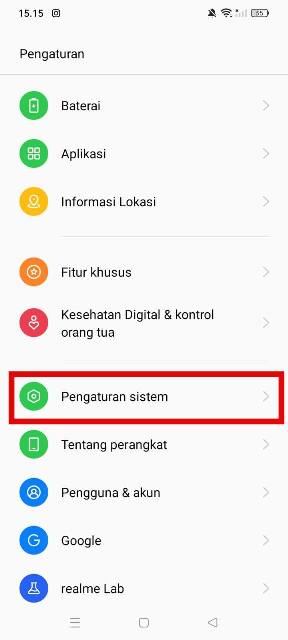
Pilih Pengaturan Sistem. (IST) - Lalu pilih opsi Navigasi Sistem.
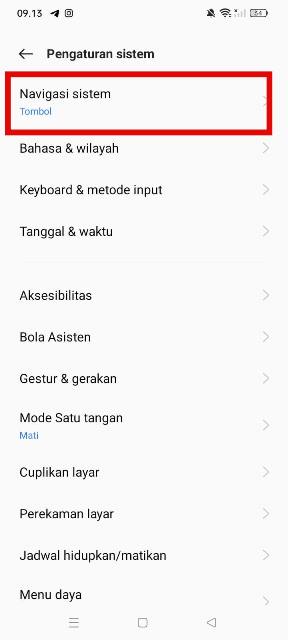
Pilih Navigasi Sistem. (IST) - Pada opsi tersebut kamu bisa memilih jenis navigasi dan layout tombol. untuk mengubah letak tombol kembali di HP Realme kamu bisa memilih opsi Layout tombol yang kedua untuk tampilan barunya.
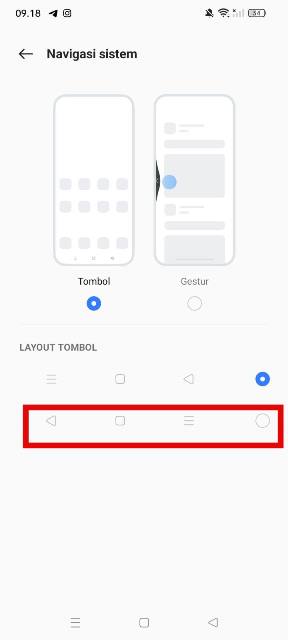
Ubah Layout Tombol. (IST) - Nantinya layout tombol kembali akan berubah secara otomatis sesuai dengan pilihan yang kamu tentukan.
Cara Mengubah Tombol Navigasi Menjadi Gestur
Selain mengganti layout tombol, kamu juga bisa mengubah tombol navigasi sistem pada HP Realme. Dengan opsi ini, kamu bisa menyembunyikan tombol navigasi, lho. Penasaran dengan caranya? Yuk ikuti langkah-langkah berikut ini:
- Pertama-tama buka menu Pengaturan di HP Realme yang kamu gunakan.
- Selanjutnya cari dan pilih menu Pengaturan Sistem.
Pilih Pengaturan Sistem. (IST) - Lalu pilih opsi Navigasi Sistem.
Pilih Navigasi Sistem. (IST) - Kemudian pilih opsi Gesture untuk mengubah navigasi sistem.
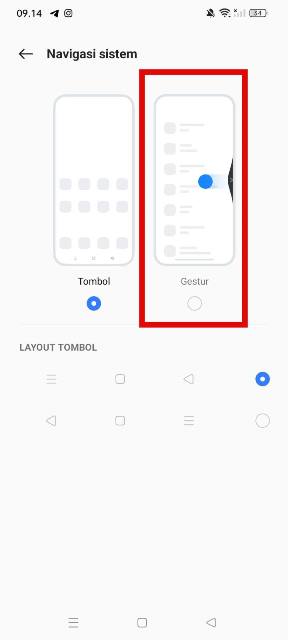
Pilih Opsi Gestur – Cara Mengubah Tombol Kembali. (IST) - Untuk menyembunyikan bilah panduan gestur, kamu bisa mengaktifkan opsi tersebut dengan menggeser toddler hingga berwarna biru.
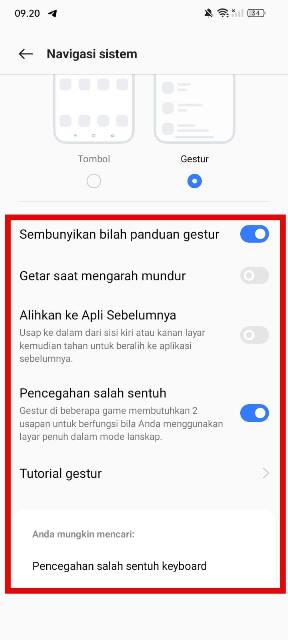
Pengaturan Gesture. (IST) - Kamu juga bisa mengaktifkan opsi getar saat mengarah mundur dengan mengaktifkannya juga.
Ada juga beberapa pengaturan lainnya yang bisa kamu gunakan di navigasi sistem gestur ini, seperti pengalihan ke aplikasi sebelumnya, pencegahan salah sentuh, dan tutorial gestur.
BACA JUGA: Cara Mengaktifkan Izin Aplikasi Facebook
Demikianlah cara mengubah tombol kembali di HP Realme yang bisa kamu lakukan untuk membuat tampilan baru yang tidak itu-itu saja.
