

Cara logout akun Google di Chrome cukup mudah, kami pun akan membahas tutorial lengkapnya di artikel ini untuk mempermudah pengguna yang masih kebingungan dan belum mengetahui caranya.
Seseorang ingin mengeluarkan akun Google miliknya dari Chrome pasti memiliki alasan. Misalnya, sudah tidak akan menggunakan Chrome di perangkat tersebut lagi sehingga harus logout terlebih dahulu.
Kemudian, bisa juga karena ingin mengganti dengan akun Google yang baru. Tapi saat hendak mencoba logout, mereka tak kunjung menemukan tombolnya.
Alhasil, mereka memutuskan untuk mencari tutorialnya di internet dan sampai akhirnya mengklik artikel ini.
Jika demikian, hal itu merupakan keputusan yang tepat. Kami akan memberikan tutorial lengkapnya untuk kalian, cukup simak pembahasannya sampai selesai, barulah setelah itu mempraktikkannya sendiri.
Untuk logout akun Google Chrome, kalian bisa melakukannya dengan menonaktifkan sinkronisasi. Dengan begitu, Chrome tak lagi menyinkronkan pengaturan, bookmark, history, password, dan layanan Google dari perangkat lain.
Google Chrome menjadi salah satu browser andalan para pengguna untuk berselancar di internet. Bahkan tak sedikit yang menjadikan Google Chrome sebagai default browser di perangkatnya.
Hal itu karena tampilan Chrome yang simple dan mudah digunakan. Sehingga sangat nyaman saat kita hendak mencari berbagai informasi di internet.
Meski menjadikan Chrome sebagai browser andalan, namun beberapa pengguna hanya bisa menggunakannya tanpa mengetahui cara mengoperasikan fitur-fitur di dalamnya. Termasuk saat hendak logout akun, mereka tak tahu di mana letak tombol logout itu.
Agar tak kebingungan lagi, langsung ikuti langkah-langkah di bawah ini!
Cara Logout Akun Google di Chrome
Berikut ini cara logout akun Google di Chrome melalui HP Android dan PC. Caranya dijamin mudah dipraktikkan oleh semua pengguna, termasuk pengguna yang masih awam.
Melalui PC
Tutorial pertama adalah logout Google account di Chrome melalui PC. Sebenarnya, baik di HP maupun PC caranya tak jauh berbeda, yang membedakan hanya tampilan menunya saja.
- Silakan buka Google Chrome di PC atau laptop.
- Selanjutnya, klik foto profil akun Google di pojok kanan atas jendela Chrome.
- Selanjutnya akan tampil menu baru, silakan klik Sync is on.
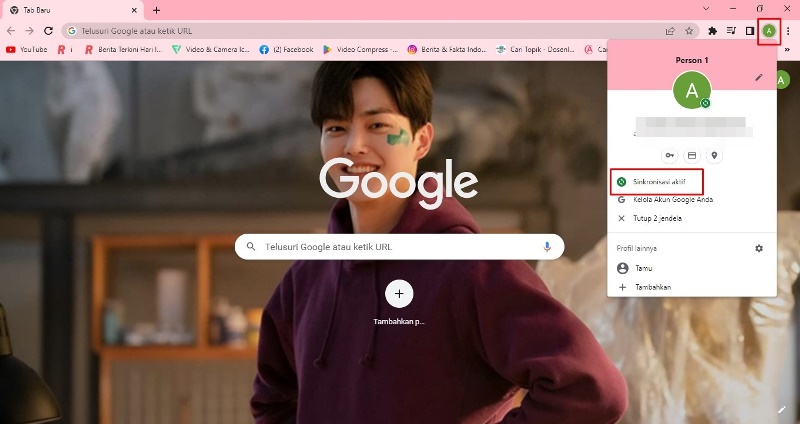
- Untuk logout akun, silakan klik tombol Turn off atau Matikan.
- Lalu akan tampil jendela pop up > beri centang pada kotak Hapus bookmark, hitory, sandi dan lainnya dari perangkat ini > klik Turn off atau Matikan lagi jika kamu sudah yakin ingin logout akun Google dari Chrome.
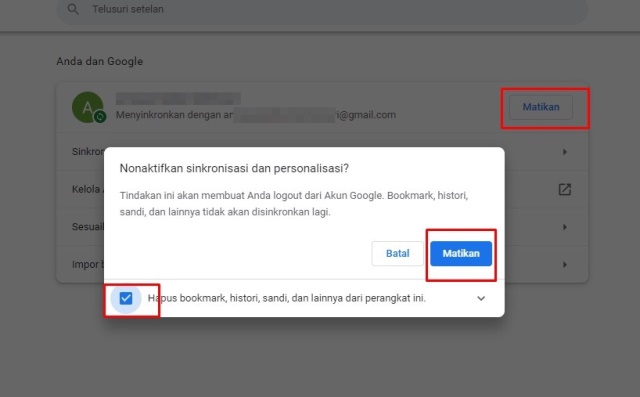
- Selain akan membuat kamu logout dari akun Google, tindakan ini juga membuat Bookmark, history, sandi, dan lainnya tidak akan disinkronkan lagi.
- Selesai!
BACA JUGA: Cara Menambahkan Alamat Rumah di Google Maps Melalui Ponsel
Melalui HP
Cara logout akun Google di Chrome berikutnya adalah melalui HP. Seperti dijelaskan di awal, caranya tak jauh berbeda, kamu hanya harus mematikan sinkronisasi dan akun Google akaun ter-logout dari Chrome.
Namun untuk lebih jelasnya, silakan simak tutorialnya!
- Buka Google Chrome di HP kalian.
- Klik foto profil akun Google, lalu klik Sinkronisasi.
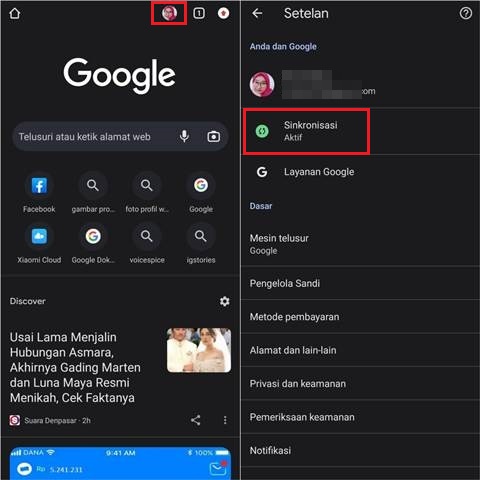
- Setelah itu, klik Logout dan nonaktifkan sinkronisasi.
- Akan tampil pop-up peringatan mengenai keputusanmu untuk logout dan menonaktifkan sinkronisasi.
- Jika sudah yakin, langsung beri centang pada kotak Hapus juga data Chrome Anda dari perangkat ini > Lanjutkan.
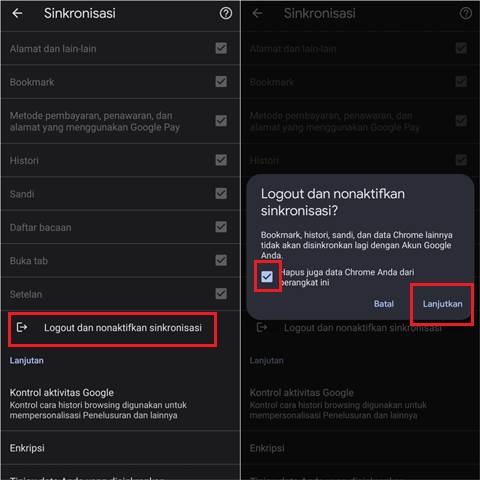
Akun Google akan langsung ter-logout dari Chrome. Kalian pun bisa login dengan menggunakan akun Google lain yang sudah ada, ada login dengan menambahkan akun baru.
Caranya, tinggal klik Aktifkan sinkronisasi lalu pilih akun Google yang diinginkan. Ikuti instruksi selanjutnya sampai login dengan akun Google yang baru.
BACA JUGA: Cara Menonaktifkan Google Smart Lock di HP Android
Itu dia, cara logout akun Google di Chrome yang telah selesai dibahas. Sekarang giliranmu untuk mempraktikkan di perangkat sendiri.
