

Cara melihat penyimpanan laptop bisa dilakukan dengan beberapa metode. Kami pun akan membahas satu persatu metode tersebut pada kesempatan kali ini.
Pasti kalian penasaran, bukan dengan bagaimana caranya? Agar bisa mengetahui apa saja metodenya, jangan sampai skip membaca artikel ini.
Mengetahui sisa ruang penyimpanan di laptop kalian cukup penting. Dengan begitu, kalian bisa memutuskan saat hendak menginstall aplikasi tertentu.
Atau bisa juga menemukan berkas yang ternyata memakan banyak ruang penyimpanan.
Untuk cek kapasitas penyimpanan di laptop kalian, bisa melalui File Explorer, Task Manager, Disk Management, dan DiskPart.
Kamu hanya perlu memilih ingin menggunakan metode yang mana. Tak perlu bingung, karena semua metodenya mudah kok.
Seperti kita ketahui, penyimpanan menjadi salah satu hal penting dalam sebuah perangkat, termasuk laptop. Pasalnya, penyimpanan merupakan tempat untuk menyimpan seluruh file, dokumen dan data lainnya.
Ketika masih tersisa ruang penyimpanan, maka kita bisa menyimpan lagi data-data penting lainnya. Berbeda halnya jika penyimpanan laptop terlalu penuh, tak menutup kemungkinan akan terjadi masalah pada kinerja laptop.
Dan yang paling signifikan adalah kamu tidak bisa lagi menyimpan file baru. Sehingga mengecek penyimpanan laptop menjadi suatu hal penting untuk memastikan apakah masih banyak tersisa ruang penyimpanan atau sebaliknya.
Jika sudah hampir penuh, kamu bisa menghapus file-file yang sekiranya sudah tidak penting lagi agar ruang penyimpanan kembali lengang.
Jika terkendala karena tidak tahu caranya, silakan pilih salah satu dari beberapa metode di bawah ini!
Cara Melihat Penyimpanan Laptop
Ini dia, beberapa metode untuk mengecek penyimpanan laptop yang bisa dilakukan dengan mudah!
Melalui File Explorer
Metode pertama untuk melihat penyimpanan di laptop adalah melalui File Explorer. Kamu bisa menggunakan metode ini karena sangat mudah dan cepat.
- Pertama-tama, buka File Explorer.
- Klik This PC yang berada di sebelah kiri.
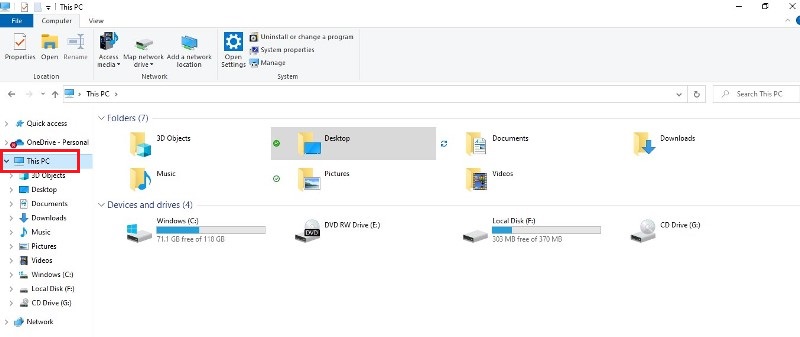
- Pada halaman ini, kamu pun akan menemukan berbagai informasi tentang kapasitas hard disk atau penyimpanan di laptop.
- Selesai!
Melalui shortcut
Metode yang kedua adalah melalui Shortcut, kalian bisa mempraktikkannya di sistem operasi Windows 7 hingga Windows 10.
- Langkah pertama, silakan tombol Windows + R secara bersamaan.
- Kemudian, ketik diskmgmt.msc pada kolom yang tersedia > klik Oke atau Enter.
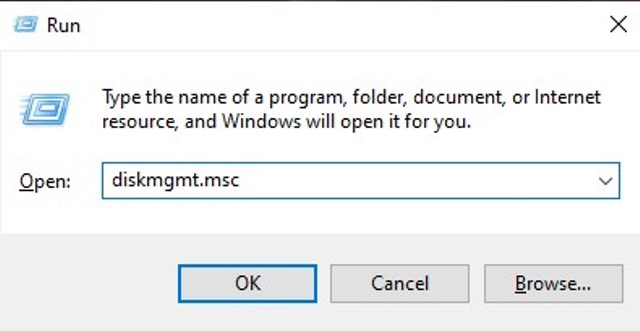
- Akan muncul daftar hardik yang ada di laptop kalian.
- Klik kanan hard disk yang akan kalian lihat kapasitasnya > klik Properies > klik tab Volumes.
- Sampai sini kalian pun sudah mengetahui kapasitas penyimpanan di laptop.
BACA JUGA: Cara Mengganti Background Chrome di Laptop, Bisa Pakai Foto Sendiri
Melalui menu Settings
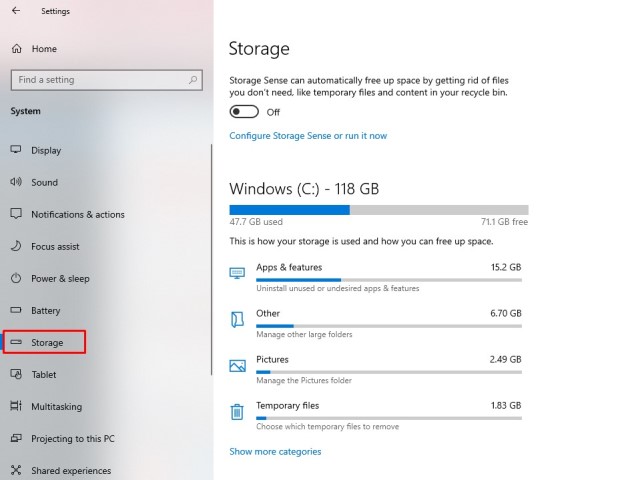
Cara melihat penyimpanan di laptop berikutnya adalah melalui menu Settings atau pengaturan. Mari simak lagi tutorialnya agar kalian bisa segera mempraktikkan dengan metode satu ini.
- Untuk membuka menu Settings, silakan tekan Windows + I.
- Setelahnya akan terbuka jendela settings, silakan klik System.
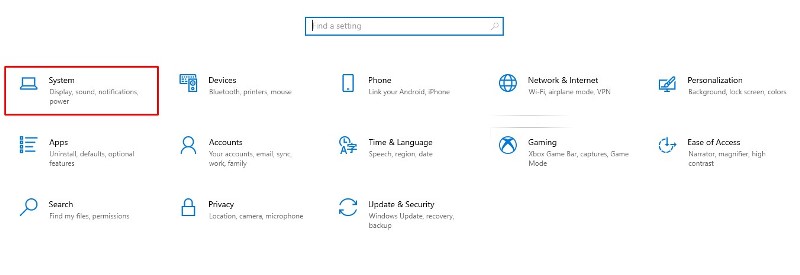
- Lalu, klik Storage.
- Kemudian, kamu pun akan mendapat informasi mengenai partisi dan kapasitas penyimpanan laptop, baik yang terpakai maupun yang tersisa.
Melalui Task Manager
Terakhir, kamu bisa melihat penyimpanan laptop melalui Task Manager. Meski dibahas terakhir, namun cara ini juga sama-sama mudah untuk dipraktikkan.
- Silakan tekan kombinasi tombol Ctrl + Alt + Delete secara bersamaan.
- Lalu, klik Task Manager.
- Kemudian, klik Performance. Akan tampil daftar hard disk yang dipakai di laptop tersebut.
- Silakan klik salah satu hardisk yang kamu ingin cek kapasitas penyimpannya.
- Terakhir, lihat di bagian informasi Capacity untuk mengetahui kapasitas penyimpanan di laptopmu.
BACA JUGA: Cara Cek Kesehatan Baterai Laptop Windows 10 Tanpa Aplikasi
Satu persatu cara melihat penyimpanan laptop telah kami jelaskan untuk kalian. Kini giliran kalian untuk mempraktikkannya sendiri. Lantas, metode manakah yang menurut kalian paling mudah dan akan dipraktikkan?
