


Cara memotong rekaman suara di HP Xiaomi bisa dilakukan tanpa menggunakan aplikasi pihak ketiga. Jadi, kalian tak perlu menginstall aplikasi tambahannya lainnya lewat Google Play Store.
Menariknya lagi, cara memotong rekaman suaranya pun sangat mudah untuk dipraktikkan dan tidak ribet sama sekali.
Sehingga kamu bisa membuang bagian dari rekaman suara yang tidak diperlukan dan menyimpan bagian yang pentingnya saja.
Seperti kita ketahui, di sejumlah HP Android termasuk Xiaomi sudah dilengkapi dengan fitur perekam suara bawaan. Kita pun bisa memanfaatkannya untuk merekam berbagai hal.
Mulai dari merekam saat kita bernyanyi, mereka pembicaraan dengan orang lain, atau merekam suara untuk kebutuhan mengedit video.
Selama perekaman, tak menutup kemungkinan akanada suara yang kurang penting tapi terekam. Jika bukan untuk kebutuhan konten, hal itu tak jadi masalah.
Lain halnya jika untuk konten, maka kita harus memotong bagian rekaman suara yang tak penting itu.
Ada beberapa metode yang bisa dilakukan untuk mengedit rekaman suara, yakni dengan dan tanpa aplikasi pihak ketiga.
Kalian pun bebas, apakah mau memilih menggunakan atau tanpa aplikasi pihak ketiga untuk mengedit rekaman suara.
Dan khusus pada kesempatan kali ini kami akan memberikan tutorial mengenai cara edit rekaman suara di HP Xiaomi tanpa menggunakan aplikasi pihak ketiga.
Caranya dijamin mudah dan berhasil, kalian tak perlu menginstall aplikasi pihak ketiga namun yang terpenting handphone yang digunakan telah tersambung ke jaringan internet.
Cara Memotong Rekaman Suara di HP Xiaomi
Berikut ini tata cara untuk memotong rekaman suara tanpa menggunakan aplikasi tambahan di Xiaomi. Simak tutorialnya sampai selesai!
Karena tidak menggunakan aplikasi pihak ketiga, di sini kami menggunakan situs pemotong rekaman suara untuk memotong rekaman suaranya.
Buka aplikasi Perekam Xiaomi
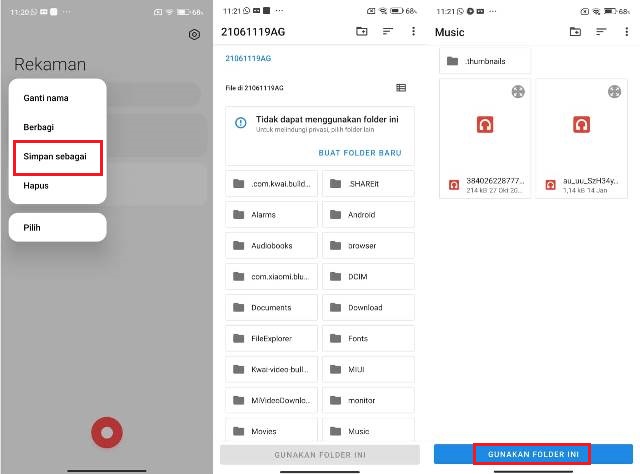
Jika ingin memotong rekaman suara yang diambil menggunakan aplikasi Perekam bawaan Xiaomi, maka kalian harus menyimpan dulu rekamannya ke File Manager.
Silakan buka aplikasi Perekam lalu cari rekaman suara yang ingin di-edit. Klik dan tahan rekaman suara tersebut > klik Simpan sebagai.
Selanjutnya, pilih folder untuk menyimpan rekaman suara tersebut > klik Gunakan Folder Ini. Jika ada pop-up perizinan, maka silakan berikan izin.
BACA JUGA: Cara Mengaktifkan Fitur Peringatan Dini Gempa Bumi di Xiaomi
Buka browser
Langkah selanjutnya adalah membuka browser bawaan di HP kalian, misalnya Google Chrome untuk mengunjungi situs pemotong rekaman suara.
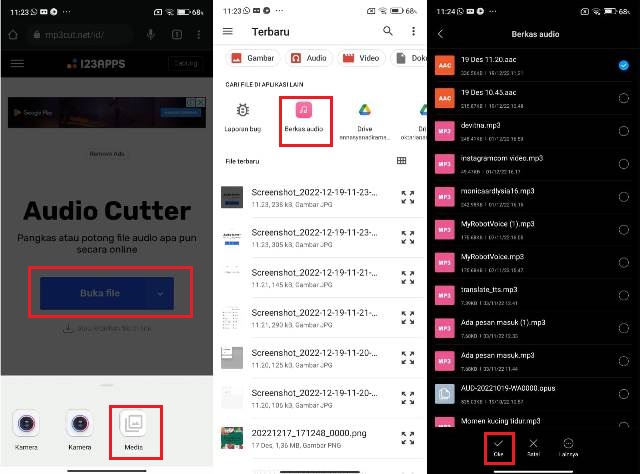
Dan situs yang kali ini kami gunakan adalah mp3cut.net. Silakan kunjungi situs tersebut. Di laman utama situs, klik Buka file > Media > Berkas audio.
Pilih rekaman suara yang disimpan tadi > klik Oke.
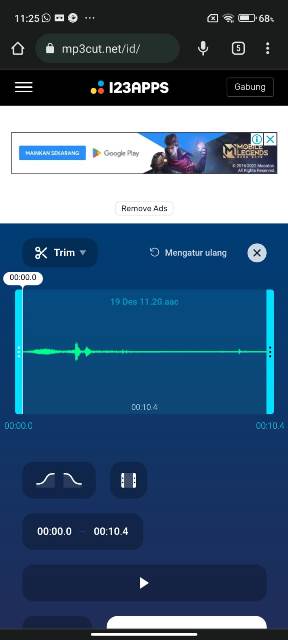
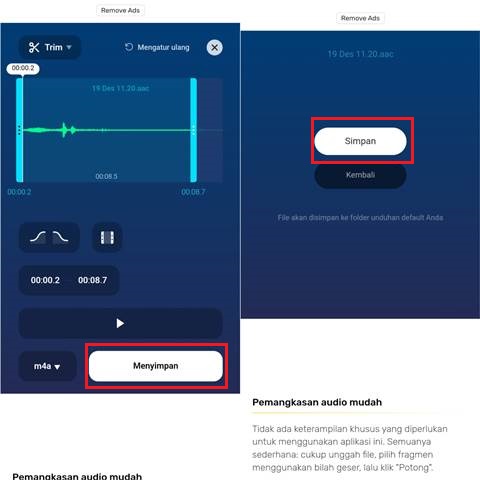
Tunggu beberapa saat sampai tampil menu untuk memotong rekaman suara. Setelah tampil, dilanjut menyesuaikan bagian mana yang ingin dipotong.
Kamu bisa menekan tombol Play untuk mendengarkan rekaman suara dan memastikan semuanya sudah benar.
Pilih format audio
Tahap selanjutnya adalah ke pemilihan format audio. MP3cut.net memiliki 5 pilihan format, yakni mp3, m4a, m4r, flac, dan wav.
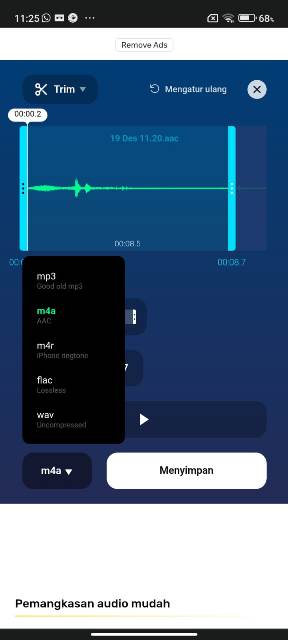
Klik Menyimpan jika sudah memilih format audio > klik Simpan. Proses download pun dimulai dan file pun akan disimpan ke folder unduhan default kalian.
Sampai tahap ini, proses memotong suara di HP Xiaomi tanpa aplikasi pihak ketiga sudah selesai dilakukan!
BACA JUGA: Cara Melacak HP Xiaomi yang Hilang dengan Akun Mi dan Email
Itu dia, tata cara memotong rekaman suara di HP Xiaomi yang bisa kalian praktikkan dengan mudah. Semoga bermanfaat!
