

Cara menyimpan kontak di Google bisa dilakukan melalui HP dan PC/laptop. Sehingga kita bisa menggunakan kedua perangkat tersebut ketika ingin menyimpan kontak baru.
Akun Google menjadi salah satu opsi penyimpanan kontak yang kerap dipilih banyak pengguna karena dinilai lebih aman dan praktis.
Pengguna pun tak perlu khawatir kehilangan kontak ketika ponsel rusak atau hilang. Jadi, ketika hendak berganti HP, pengguna hanya perlu login ke akun Google tempat penyimpanan kontak dan secara otomatis kontak tersebut akan muncul di HP yang baru.
Menariknya, kita bisa menyimpan banyak nomor di akun Google. Sehingga buat kamu yang ingin menyimpan banyak kontak pun akan sangat leluasa.
Nah, jika mulai saat ini kamu akan menyimpan nomor handphone di akun Google tapi belum tahu caranya, Rancah Post telah menyiapkan tutorialnya di artikel ini.
Sebenarnya cara menyimpan kontak di akun Gmail itu sangat mudah dan hanya perlu melakukan beberapa langkah saja kontak pun akan tersimpan dengan aman.
Setelah sempat membahas cara backup kontak di akun Gmail pada artikel sebelumnya, kamu juga wajib mengetahui cara simpan kontak di akun Google.
Sehingga ketika akan menambahkan kontak baru, kontak tersebut akan langsung tersimpan ke akun Google. Kamu pun tak perlu mem-backup lagi.
Yang perlu diperhatikan ketika hendak menyimpan kontak di akun Gmail, pastikan akun Gmail tersebut aktif dan kamu mengetahuinya sandinya.
Dengan begitu, kamu bisa login dengan mudah di perangkat lainnya untuk memunculkan kontak yang tersimpan di dalamnya.
Cara Menyimpan Kontak di Google
Kami akan menjelaskan tutorial lengkap mengenai cara simpan kontak di akun Google melalui HP dan PC/laptop.
Di HP
Tutorial pertama adalah menyimpan nomor HP di akun Google. Ikuti langkah-langkah di bawah ini agar kontak baru dapat langsung tersimpan ke akun Google dan tak perlu di-backup lagi.
- Klik aplikasi Telepon di HP lalu masukkan nomor yang ingin disimpan dan klik Kontak baru.
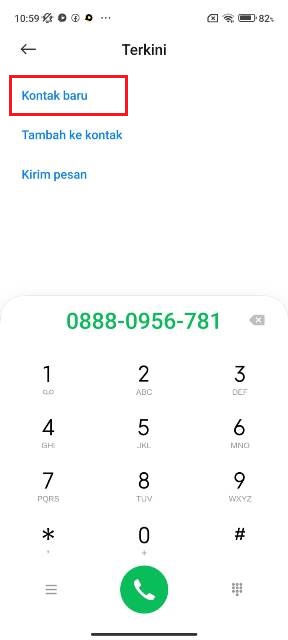
- Kemudian, akan tampil pilihan tempat untuk menyimpan kontak tersebut. Dimulai dari akun Xiaomi (jika pengguna Xiaomi) hingga akun Google.

- Karena akan menyimpan akun Google, klik akun Google yang dimaksud atau lakukan login terlebih dahulu jika akun Google-nya belum ada di ponsel tersebut.
- Selanjutnya, isi nama, perusahaan, jabatan, kantor, tambahkan foto dan elemen-elemen lainnya jika diperlukan. Namun kamu uuga bisa hanya menambahkan nama saja.
- Jika sudah selesai, langsung klik tanda centang di pojok kanan atas untuk menyimpan kontak tersebut ke akun Google.
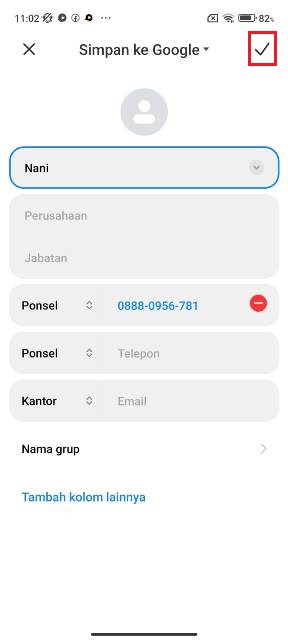
- Selesai! Kontak pun sudah tersimpan di akun Google.
BACA JUGA: Cara Backup Kontak ke Gmail di Xiaomi Terbaru Supaya Lebih Aman
Di PC/laptop
Cara menyimpan kontak di Google berikutnya adalah melalui PC atau laptop. Namun caranya sangat berbeda dengan di HP, langsung saja saja simak selengkapnya di bawah ini.
- Pertama, buka browser favoritmu. Di sini kami menggunakan Google Chrome.
- Untuk mempersingkat caranya, kamu bisa langsung kunjungi link myaccount.google.com.
- Setelah tab terbuka, klik bagian Kontak.
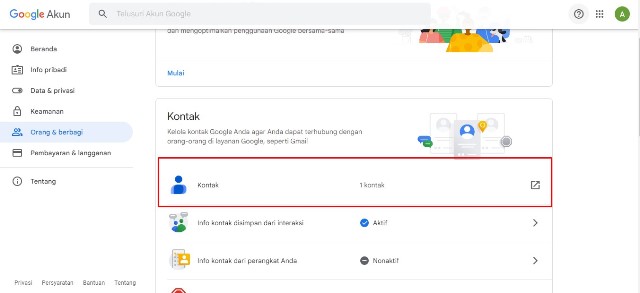
- Kemudian, klik Buat kontak di pojok kiri atas laman Google Akun.
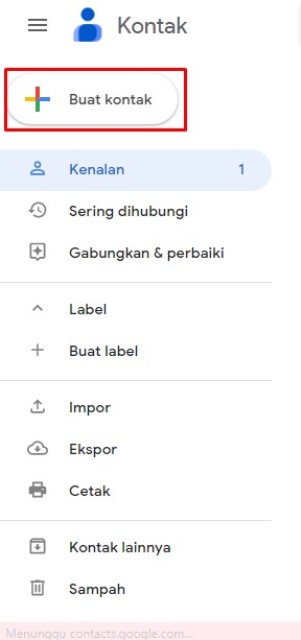
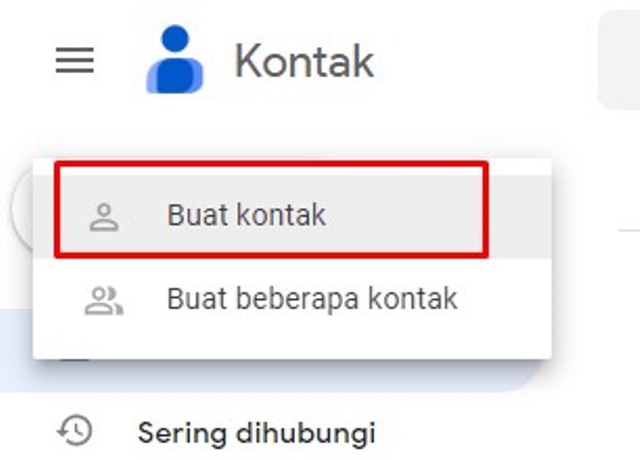
- Klik Buat kontak.
- Selanjutnya, masukkan nama depan, nama belakang, nomor telepon, Email, dan informasi-informasi lain yang dirasa penting untuk diisi.
- Terakhir, klik Simpan untuk menyimpan kontak tersebut.
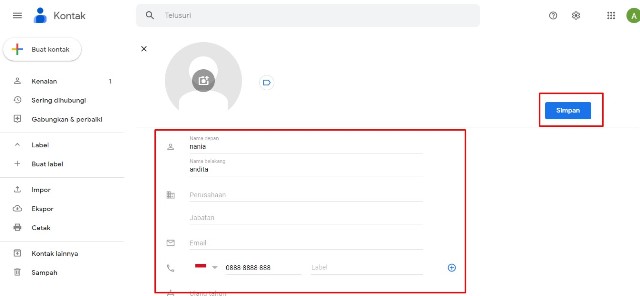
Meski disimpan lewat PC atau laptop, namun kontak tersebut akan tetap muncul di HP. Dengan catatan kalian sudah login ke akun Google yang dijadikan tempat menyimpan kontak.
BACA JUGA: Cara Memindahkan Kontak ke Kartu SIM di HP Xiaomi
Itu dia, cara menyimpan kontak di akun Google melalui HP dan PC. Lantas, manakah metode yang akan kamu pilih? Semoga bermanfaat.
