


Cara mengganti background Chrome di PC atau laptop sangat menarik untuk dicoba. Kamu bebas mengubah background Google Chrome dengan gambar pemandangan, foto sendiri, foto idola, dan lainnya.
Menariknya lagi, prosesnya sangat mudah dan kita tak perlu membuat ekstensi tema terlebih dahulu atau menggunakan software tambahan.
Pasalnya, browser besutan Google itu telah dilengkapi dengan fitur untuk mengubah background. Dengan begitu, tampilan Google Chrome kita pun akan lebih keren dan elegan.
Seperti kita ketahui, Google Chrome menjadi salah satu browser favorit banyak pengguna, baik di desktop maupun perangkat Android.
Hal itu karena Google Chrome mengusung interface yang simple namun nyaman digunakan. Meski begitu, terkadang beberapa pengguna merasa bosan dengan tampilan Google Chrome yang itu-itu saja.
Mereka pun mengingingkan sesuatu yang baru agar lebih nyaman saat berselancar di internet dengan menggunakan Google Chrome.
Misalnya saja mengubah background Google Chrome dengan foto sendiri. Kabar baiknya, Google Chrome kini menyediakan fitur yang memungkinkan setiap pengguna mengubah latar belakang sesuai keinginan.
Google Chrome memang seringkali menyediakan pembaruan untuk perbaikan dan peningkatan, baik itu dari segu fitur, performa, tampilan, dan lain-lain.
Nah, bagi pengguna yang ingin mencoba mengganti wallpaper di Google Chrome tapi belum tahu caranya, wajib menyimak artikel ini sampai selesai.
Kami akan membahas tutorial lengkapnya mengenai cara mengganti wallpaper atau latar belakan Google Chrome laptop.
Caranya dijamin mudah dan kalian bebas mau mengganti wallpaper dengan gambar atau foto apapun. Yuk disimak tutorialnya!
Cara Mengganti Background Chrome
Ikuti langkah-langkah di bawah ini untuk mengganti latar belakang di Google Chrome dengan proses yang mudah dan tanpa perlu menginstall software apapun.
Buka Google Chrome
Pertama-tama, tentu kalian harus membuka Google Chrome yang terinstall di PC atau laptop. Setelah berada di laman Google Chrome, silakan lihat di bagian pojok kanan bawah.
Di sana terdapat icon pensil yang jika di klik akan menampilkan opsi menu untuk melakukan kustomisasi pada Google Chrome, mulai dari latar belakang, pintasan, hingga tema.

BACA JUGA: Cara Melihat Password yang Tersimpan di Chrome HP Android dan Laptop
Klik opsi menu Latar Belakang
Karena akan mengganti background atau latar belakang Chrome, maka silakan pilih opsi menu Latar Belakang.
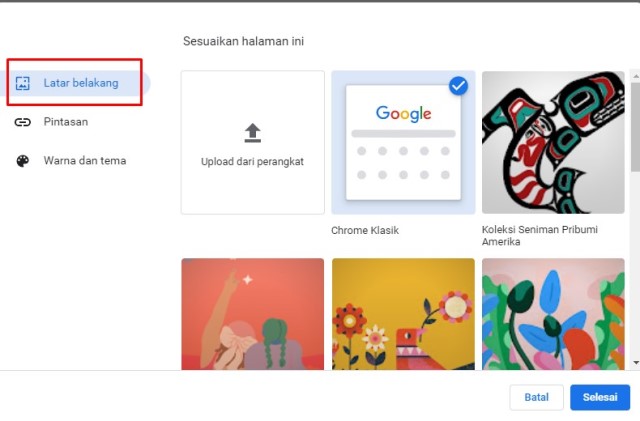
Ketika di klik, kamu pun akan menemukan banyak pilihan wallpaper keren yang tersedia. Mulai dari koleksi seniman latin, koleksi seniman berkulit hitam, lanskap, tekstur, kehidupan, bumi, karya seni, pemandangan kota, dunia bawah laut, warna solid, dan masih banyak yang lainnya.
Selain bisa memilih wallpaper yang sudah tersedia, kalian juga bisa menggunakan foto sendiri yang tersimpan di desktop.
Pilih foto
Untuk menggunakan foto sendiri, silakan klik upload dari perangkat. Setelah itu, pilih dan klik foto yang diinginkan.
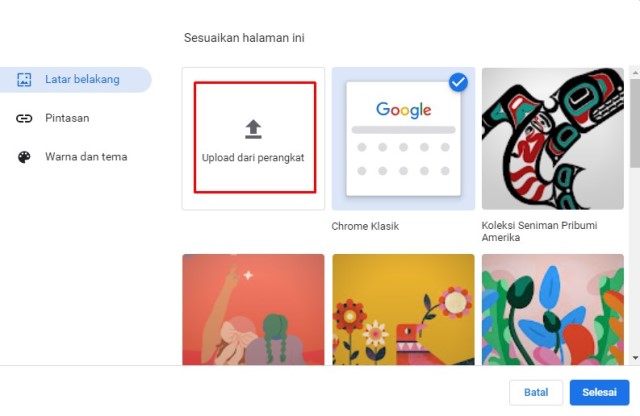
Kamu bisa memasukkan foto diri sendiri, foto bersama pasangan, gambar anime, kartun, pemandangan atau binatang. Di bagian ini kalian bebas mau menambahkan foto yang mana.
Setelah selesai memilih gambar, silakan klik Selesai. Wallpaper background pun telah selesai diganti!
Namun sebelum menyimpan, kalian juga bisa mengubah warna tema yang diingin dengan mengklik menu Warna dan tema.
BACA JUGA: Cara Dark Mode Chrome di HP dan Laptop, Tampilan Jadi Lebih Nyaman!
Demikianlah tutorial kali ini mengenai cara mengganti background di Google Chrome laptop atau PC. Semoga bermanfaat!
