

Cara mengubah bahasa di WhatsApp (WA) ke bahasa yang diinginkan kini bisa dilakukan secara langsung dari aplikasi. Jadi, kita tak perlu lagi membuka pengaturan HP lalu menuju fitur pengubah bahasa perangkat.
Ya, WhatsApp telah meluncurkan fitur terbaru yang memungkinkan pengguna untuk mengganti bahasa secara langsung dalam aplikasi.
Fitur tentu sangat bermanfaat bagi setiap pengguna, mereka dapat mengganti bahasa dengan bahasa yang diinginkan.
Di aplikasi WhatsApp sendiri, ada banyak pilihan bahasa yang bisa dipilih. Diantaranya seperti bahasa Indonesia, bahasa Inggris, bahasa Afrika, bahasa Filipina, bahasa Melayu, bahasa Swedia, bahasa Portugis, bahasa Rusia, dan masih banyak yang lainnya lagi.
Kamu bebas memilih bahasa mana yang ingin diterapkan pada aplikasi. Tenang saja, pengaturan bahasa ini hanya diterapkan di WhatsApp, sehingga bahasa di aplikasi lainnya tidak berubah.
Selain itu, cara mengganti bahasanya pun sangat mudah. Pengguna tak perlu lagi menyesuaikan pengaturan bahasa dalam perangkat melalui pengaturan.
Dengan hadirnya fitur bahasa di WhatsApp, tentu dapat mempermudah pengguna dari berbagai negara untuk mengoperasikan WhatsApp, baik untuk chatting, menelepon, dan lainnya.
Dengan begitu, takkan ada kendala dalam menggunakan WhatsApp. Karena di artikel sebelumnya kami sudah menjelaskan cara mengganti bahasa di WhatsApp melalui pengaturan bahasa di HP, pada tutorial ini kami akan membahas cara mengganti bahasa langsung dari aplikasi WhatsApp.
Pengguna tak perlu lagi membuka pengaturan lainnya karena sudah tersedia fitur ganti bahasa secara langsung di aplikasi WhatsApp.
Cara Mengubah Bahasa di WhatsApp (WA)
Berikut ini langkah-langkah untuk mengganti bahasa di WhatsApp secara langsung dari aplikasi. Kamu bebas mengganti ke bahasa yang diinginkan.
Buka aplikasi WhatsApp
Karena perubahan bahasa bisa dilakukan melaui WhatsApp, maka langkah pertama yang harus kamu lakukan adalah membuka aplikasinya.
Namun pastikan juga kamu telah menggunakan WhatsApp versi terbaru. Dikhawatirkan pada WhatsApp versi lama belum tersedia fitur untuk mengubah bahasa.
Buka pengaturan WhatsApp
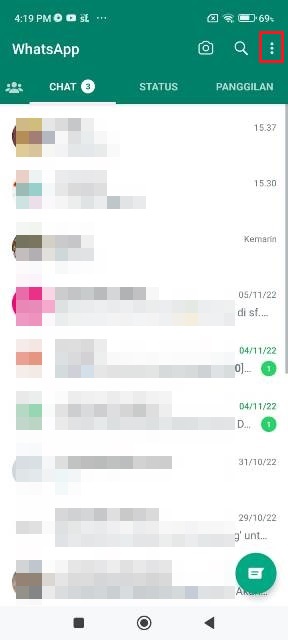
Ketika sudah berada di halaman utama WhatsApp, silakan klik icon titik tiga di pojok kanan atas untuk membuka menu setelan.
Kemudian, klik Setelan. Nah, di menu Setelan ini akan tampil deretan sub menu, kamu pun bisa mengatur berbagai hal yang berkaitan dengan akun WhatsApp. 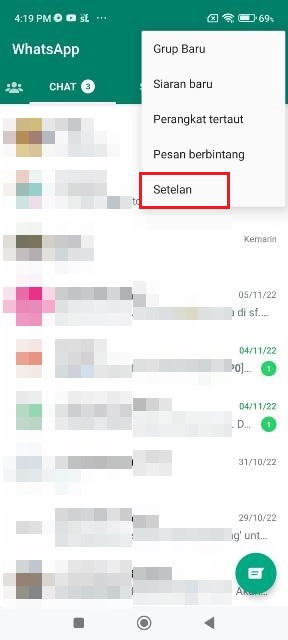
BACA JUGA: Cara Mengosongkan Ruang Penyimpanan WhatsApp Sekaligus dengan Mudah
Buka pengaturan bahasa
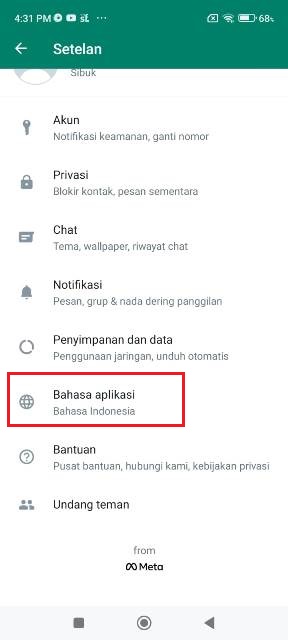
Karena tujuan utama kita ingin mengubah bahasa di WhatsApp, maka klik menu Bahasa aplikasi. Akan tampil berbagai pilihan bahasa yang bisa dipilih.
Pilihan bahasanya cukup lengkap, mulai dari bahasa Indonesia, Inggris, Swedia, Spanyol, Melayu, Rusia, Portugis, dan lain sebagainya.
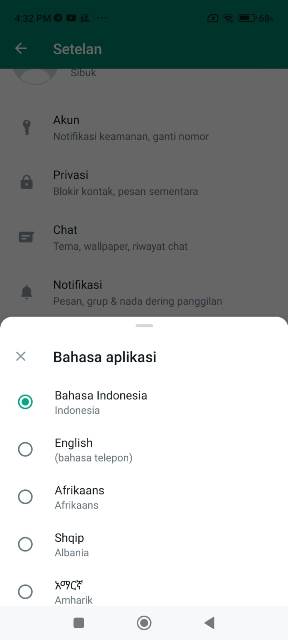
Misalnya kita mengubah bahasa dari bahasa Indonesia ke bahasa Inggris. Maka silakan cari dan klik opsi bahasa Inggris.
Tunggu beberapa saat, dan kini bahasa di aplikasi WhatsApp kalian telah berubah ke bahasa Inggris.
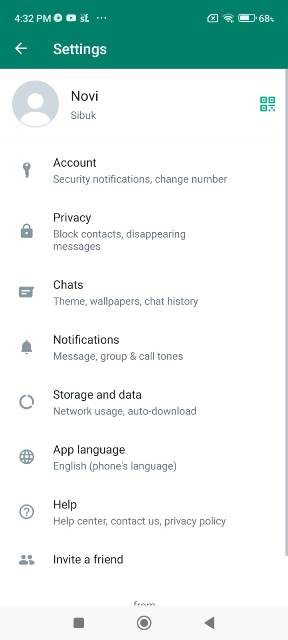
Meski bahasa di WhatsApp telah berubah menjadi bahasa Inggris, namun bahasa di aplikasi dan menu lainnya di perangkatmu tidak akan berubah.
Selesai! Bahasa di aplikasi WhatsApp pun telah berubah ke bahasa yang kamu inginkan. Lakukan tutorial yang sama seperti di atas untuk mengubah ke bahasa lainnya.
BACA JUGA: Cara Cek WhatsApp Web Dibajak untuk Menghindari Pencurian Data
Cara mengubah bahasa di WhatsApp sangat mudah bukan? Kamu pun bisa melakukannya secara langsung dari aplikasi. Semoga tutorial yang kami jelaskan dapat bermanfaat dan membantu kalian.
