

Meski sangat mudah, beberapa pengguna ternyata masih ada yang kebingungan dengan cara menghapus cache Play Store di HP Android mereka.
Padahal caranya tak jauh berbeda dengan menghapus cache aplikasi Android lainnya. Namun jika cara menghapus cache aplikasi di Android juga masih belum kamu ketahui, wajib banget menyimak artikel ini sampai selesai.
Seperti kita ketahui, kehadiran Google Play Store di setiap HP Android memiliki peran yang sangat penting. Pasalnya, melalui Play Store, kita bisa menginstall berbagai macam produk yang tersedia.
Mulai dari aplikasi, game, film hingga buku. Sehingga ketika ingin menambah aplikasi tambahan lainnya, cara mendownload-nya adalah melalui Play Store.
Di dalam Play Store terdapat produk yang gratis dan berbayar. Kita bebas mau menginstall aplikasi atau game sesuai keinginan.
Terkadang kita mengalami kendala saat menggunakan Play Store. Entah tidak bisa dibuka, proses download, atau masalah lainnya.
Hal itu bisa terjadi karena ada penyebabnya. Diketahui ada beberapa beberapa penyebab yang menimbulkan masalah pada penggunaan Play Store.
Salah satunya adalah penumpukan cache pada Play Store. Sehingga untuk mengatasi permasalahan tersebut kita harus membersihkan cache di Play Store.
Cache adalah file yang diciptakan untuk menyimpan data sementara daru aplikasi atau website. Cache memiliki fungsi utama untuk mempercepat performa aplikasi atau mempercepat loading laman web.
Meski sangat bermanfaat, namun terlalu banyak cache juga bisa menimbulkan kerugian. Semakin banyak cache yang menumpuk di HP, maka semakin banyak pula kapasitas memori yang dipakai.
Sehingga menghapus cache dari sebuah aplikasi salah satunya Play Store sangat tepat jika Play Store cukup sering bermasalah.
Cara Menghapus Cache Play Store
Nah, khusus pada pembahasan kali ini, kami telah menyiapkan tutorial menghapus cache di Google Play Store agar tak menyita banyak ruang penyimpanan dan untuk mengatasi Play Store yang bermasalah.
Untuk membersihkan cache Play Store, kita bisa melakukannya melalui menu Setelan atau Pengaturan di HP masing-masing. Ikuti tutorialnya di bawah ini.
Buka menu Setelan
Pertama-tama, silakan buka menu Setelan terlebih dahulu. Sebagai informasi, pada tutorial ini kami menggunakan HP Xiaomi.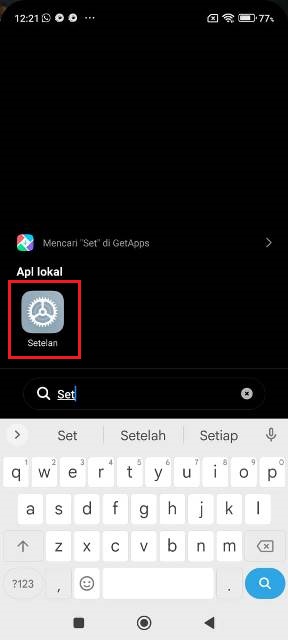
Meski begitu, langkah-langkahnya tak jauh berbeda dengan di HP Android lainnya. Yang membedakan hanya antarmuka pada sitem Android yang digunakan.
Setelah berada di menu Setelan, silakan scroll ke bawah sampai menemukan menu Aplikasi lalu klik Kelola aplikasi.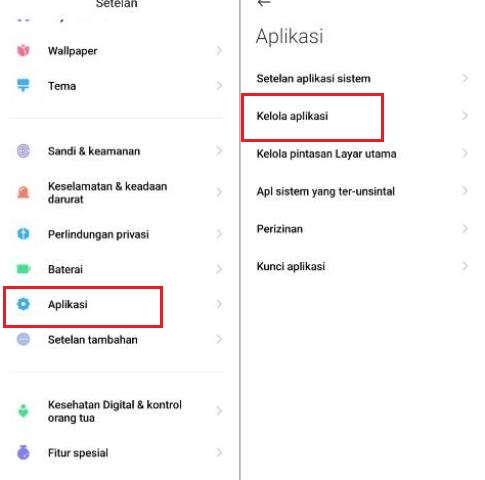
BACA JUGA: Alasan dan Cara Download PUBG Mobile Lite yang Menghilang dari Play Store
Pilih aplikasi Google Play Store
Akan tampil deretan aplikasi yang terpasang di ponselmu, baik aplikasi bawaan maupun aplikasi yang diinstall mandiri.
Dari banyaknya aplikasi yang tampil, silakan cari dan klik aplikasi Google Play Store. Kamu pun akan berada di laman kelola aplikasi Google Play Store. 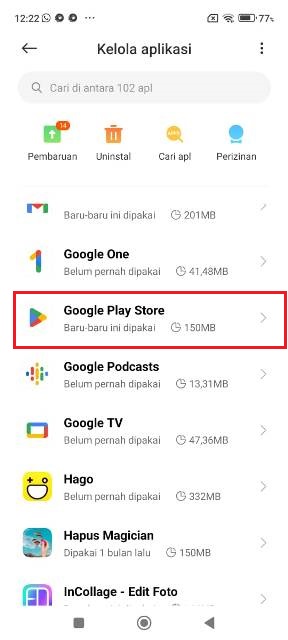
Hapus cache
Silakan klik Hapus data > Bersihkan cache > klik Oke jika kamu sudah yakin ingin menghapus cache. Setelah ini, maka seluruh cache di Play Store akan terhapus dan ruang penyimpanan di HP pun bertambah.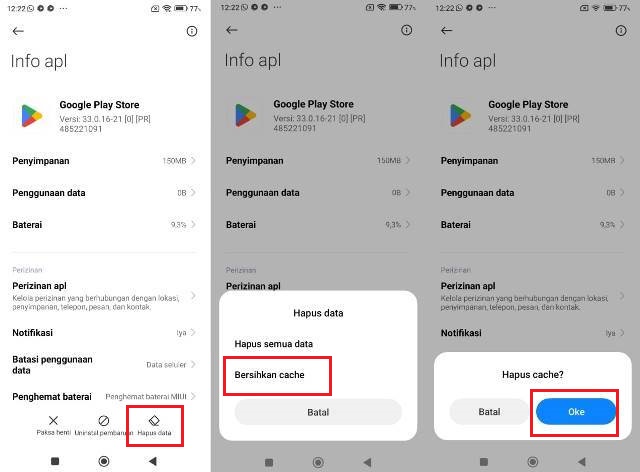
Jika diperlukan kamu juga bisa menghapus data Google Play Store, akan tetapi seluruh data Play Store akan terhapus. Maka dari itu, disarankan untuk memilih hapus cache saja.
BACA JUGA: Cara Mengganti Akun Play Store di HP Android
Cara menghapus cache di Google Play Store telah selesai dibahas. Kini giliran kamu untuk mempraktikkannya sendiri di smartphone Semoga pembahasan kali ini dapat bermanfaat!
