

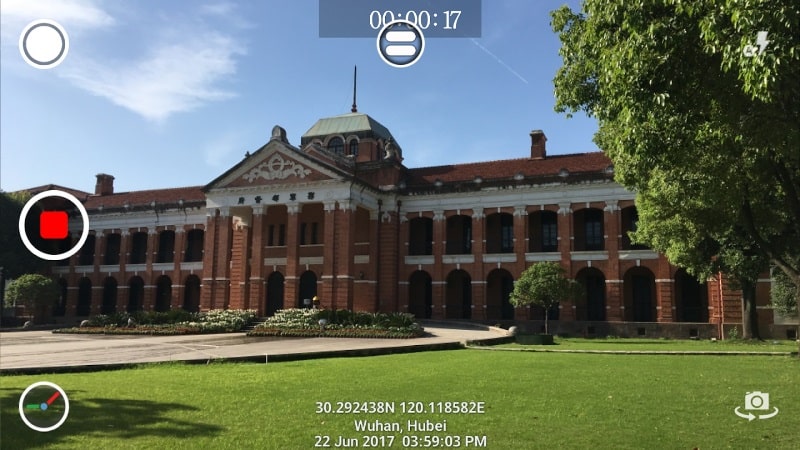
Cara menampilkan lokasi pada foto di HP Android biasanya dilakukan oleh orang-orang yang bekerja di lapangan untuk berbagai kebutuhan, misalnya laporan ke atasan.
Di dalam foto tersebut nantinya akan tercantum lokasi foto itu diambil sesuai dengan maps yang tertera di HP kita.
Selain untuk urusan pekerjaan, memunculkan lokasi di foto juga kerap dilakukan untuk urusan pribadi. Kita pun jadi lebih mudah mengingat di mana momen foto itu diabadikan.
Apalagi jika foto itu diambil saat ketika berwisata ke tempat yang indah, maka informasi lokasi sekaligus tanggal kita mendatangi tempat tersebut bisa terekam.
Apakah kamu juga ingin mencoba menampilkan tempat di foto yang diambil? Lantas, sudahkah mengetahui caranya?
Jika belum, Rancah Post telah menyiapkan tutorial lengkapnya di pembahasan kali ini. Cara memunculkan lokasi di foto bisa dilakukan dengan mudah menggunakan aplikasi atau tanpa aplikasi.
Dan kami akan membahas satu persatu tutorialnya untuk kalian. Untuk itu, langsung simak tutorialnya di bawah ini, teman-teman.
Cara Menampilkan Lokasi Pada Foto
Berikut ini beberapa cara memunculkan lokasi di foto HP Android yang sangat mudah, bisa dengan atau tanpa aplikasi tambahan.
Dengan aplikasi Timestamp Camera
Ada banyak aplikasi yang dapat digunakan untuk menampilkan keterangan waktu dan tempat di foto, salah satunya adalah Timestamp Camera.
Aplikasi Timestamp Camera dapat diunduh secara gratis di Google Play Store, dan memiliki fitur untuk memunculkan lokasi foto. Dengan fitur tersebut, pengguna bisa memberikan efek tanggal dan waktu, kapan foto itu diabadikan.
Meski harus menginstall aplikasi tambahan, namun Timestamp Camera memiliki ukuran yang ringan. Berikut ini cara menampilkan lokasi foto di aplikasi Timestamp Camera.
- Pertama, silakan download dan install aplikasi Timestamp Camera melalui Google Play Store HP kalian.
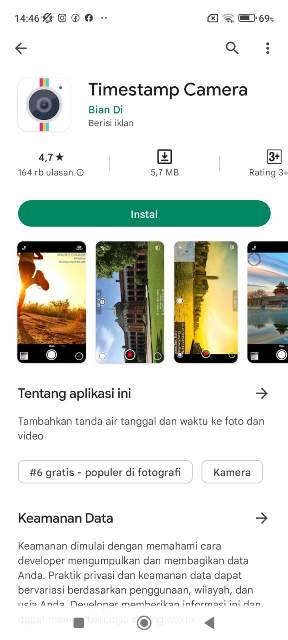
- Setelah proses install selesai, langsung buka aplikasinya.
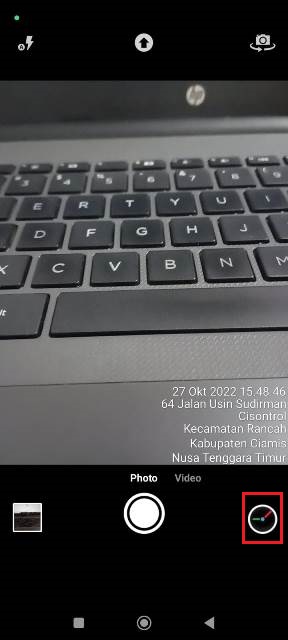
- Akan tampil informasi tanggal, waktu, dan alamat lengkap tempat foto diambil.
- Silakan arahkan kamera ke objek yang ingin diambil. Maka keterangan waktu dan lokasi pun akan tertera pada foto tersebut.
- Sebelum mengambil gambar, kamu juga bisa melakukan beberapa pengaturan terlebih dahulu. Caranya klik icon waktu di pojok kanan bawah layar.
- Di sana kalian bisa melakukan berbagai kustomisasi, mulai dari mengubah warna font watermark waktu dan lokasi.
- Kemudian, mengubah ukuran teks, mengubah jenis font, mengubah model tampilan waktu, model tampilan lokasi, dan lainnya.
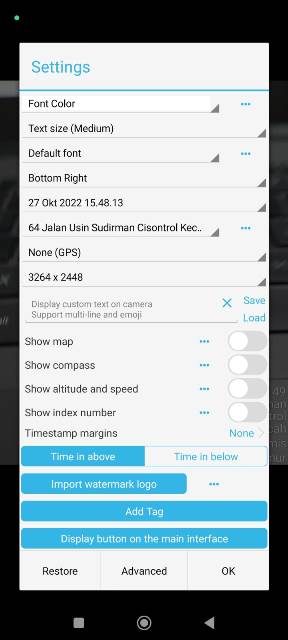
- Silakan lakukan kustomisasi sesuai keinginan. Jika sudah selesai, langsung klik tombol OK untuk menyimpan semua perubahan yang dilakukan.
- Selesai!
BACA JUGA: Cara Foto Malam Hari dengan HP Realme agar Terkesan dan Lebih Dramatis
Pakai aplikasi Instagram
Cara menampilkan lokasi pada foto di HP Samsung, Xiaomi, Oppo, Vivo, iPhone dan lainnya bisa dilakukan dengan menggunakan aplikasi Instagram. Untuk lebih jelasnya langsung ikuti langkah-langkah di bawah ini.
- Pertama, buka aplikasi Instagram kemudian langsung menuju fitur story.
- Pilih efek terlebih dahulu jika diperlukan, lalu arahkan kamera ke objek yang ingin diambil.
- Kemudian, klik fitur stiker dan klik Lokasi.
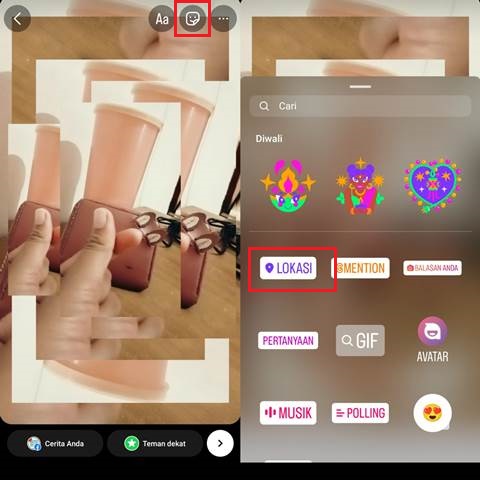
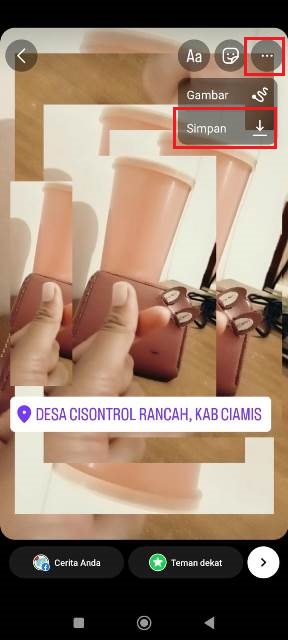
- Silakan pilih lokasi yang ingin kamu tambahkan ke foto tersebut.
- Klik tombol icon titik tiga > klik Simpan untuk menyimpan hasilnya, atau langsung unggah ke story Instagram kalian.
Cara menampilkan lokasi pada foto di kamera bawaan ponsel
Selain dengan menggunakan aplikasi pihak ketiga, kita juga bisa memanfaatkan aplikasi kamera bawaan HP untuk menampilkan lokasi pada foto. Contohnya di sini kami menggunakan HP Xiaomi.
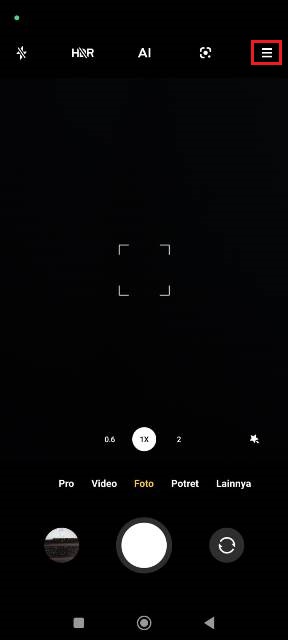
- Untuk memunculkan lokasi foto di HP Xiaomi, kalian harus membuka aplikasi Kamera terlebih dahulu.
- Kemudian klik icon garis tiga di pojok kanan atas untuk membuka pengaturan kamera.
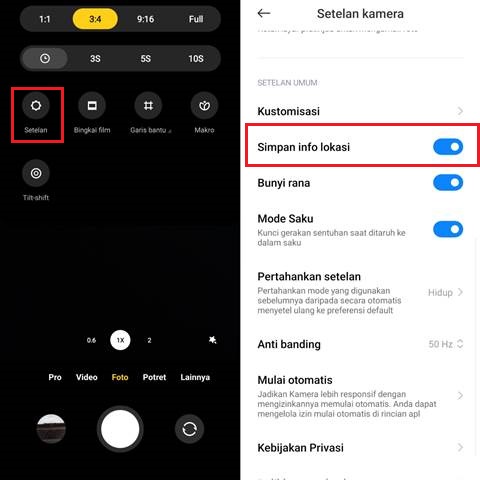
- Klik Setelan > scroll ke bawah > aktifkan toggle Simpan info lokasi.
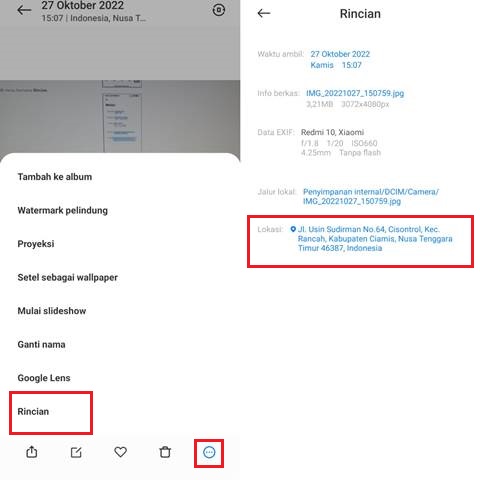
- Untuk melihat lokasi pada foto, silakan buka galeri.
- Pilih salah satu foto > klik titik tiga > Rincian. Di bagian Lokasi akan tampil informasi lokasi lengkap di mana foto itu diambil.
BACA JUGA: Cara Memutar Video YouTube di Latar Belakang Xiaomi
Itu dia, cara menampilkan lokasi pada foto di HP yang bisa dilakukan dengan menggunakan aplikasi tambahan atau memanfaatkan kamera bawaan HP. Semoga bermanfaat.
