

Internet di komputer atau PC yang kamu gunakan terasa lemot? Ada cara tes kecepatan internet di PC yang bisa kamu gunakan untuk mengatasinya.
Kecepatan internet memang jadi salah satu aspek penting yang perlu kamu perhatikan, karena hal ini akan mempengaruhi aktivitas yang kamu lakukan dengan menggunakan internet, misalnya berselancar di dunia maya.
Apalagi belakangan ini banyak pengguna yang menggunakan internet PC untuk menunjang aktivitas sehari-hari, seperti belajar, bekerja, meeting online, dan aktivitas lainnya yang mengandalkan kelancaran internet.
Untuk menghindari kendala saat menggunakan internet, tak ada salahnya jika kamu mengetes kecepatan jaringan internet yang kamu gunakan di perangkat laptop atau komputer yang kamu gunakan.
Jika terdapat kendala mungkin kamu bisa mencari solusi untuk meningkatkan performa jaringan tersebut agar lebih baik dan stabil kedepannya.
Selain itu, cepat atau lambatnya suatu koneksi juga bisa jadi prtimbangan utama bagi pengguanya untuk memilih layanan yang diinginkan.
Nah, berikut kami akan mengulas cara tes kecepatan internet di PC yang bisa kamu lakukan untuk menghindari masalah koneksi dan agar bisa segera diatasi jika terjadi kesalahan.
BACA JUGA: Cara Download Story Instagram Melalui Link Berbagi
Cara Tes Kecepatan Internet di PC
Ada beberapa cara yang bisa kamu lakukan untuk mengetest kecepatan internet di PC, berikut diantaranya:
Test Kecepatan internet melalui Speedtest by Ookla
Pertama, kamu bisa menggunakan aplikasi atau situs Speedtest by Ookla. Mungkin kamu sudah tidak asing lagi dengan situs yang satu ini karena sudah cukup populer dan banyak digunakan.
Apalagi, Ookla speed test ini bisa kamu akses di berbagai perangkat, baik itu HP Android, iPhone, PC ataupun laptop.
Ini dia langkah-langkah penggunaannya:
- Pertama download dan pasang aplikasi Speedtest by Ookla di perangkat yang kamu gunakan. Kamu juga bisa mengaksesnya melalui situs webnya di link https://www.speedtest.net/id.
- Buka aplikasi tersebut dan tekan tombol Mulai untuk mulai memindai kecepatan internet yang kamu gunakan.
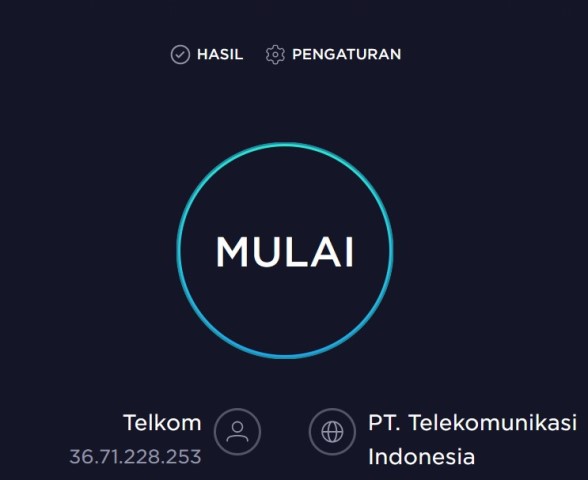
Mulai untuk tes kecepatan jaringan. (IST) - Tunggu proses pemindaian jaringan sampai selesai.
- Nantinya akan muncul detail kecepatan, kamu bisa klik Upload dan Download.
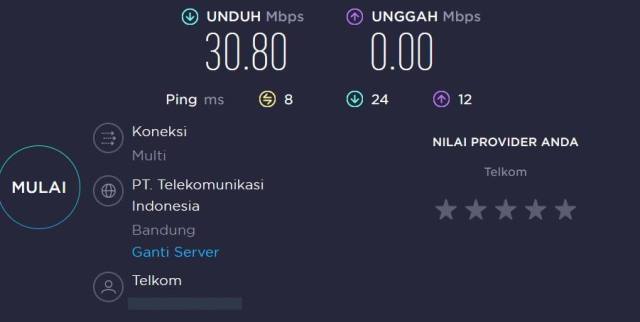
Hasil Tes Kecepatan. (IST)
Namun untuk, perangkat PC atau desktop lebih baik kamu menggunakan situs web agar lebih mudah dan cepat untuk mengetahui kecepatan jaringan WiFi yang digunakan di perangkat tersebut.
Cara Test Kecepatan Internet melalui Google Fiber Speed Test
Selanjutnya kamu bisa mengetes kecepatan internet dengan menggunakan Google Fiber Speed Test
Sama dengan platform sebelumnya, Google Fiber juga bisa kamu gunakan di HP atau PC. Berikut cara penggunaannya:
- Buka aplikasi browser yang biasa kamu gunakan di PC.
- Selanjutnya kunjungi situs fiber.google.com/speedtest/.
- Setelah halaman terbuka, klik tombol Go.
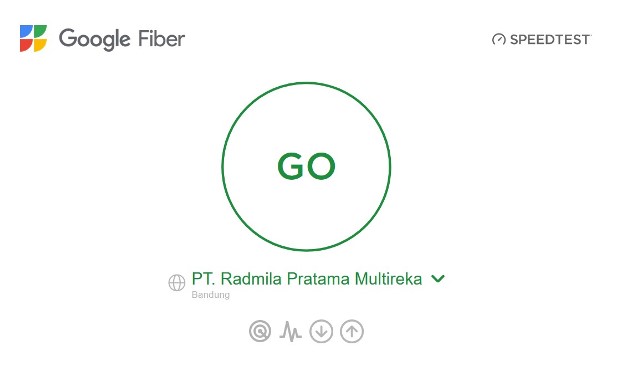
Mulai Mmeindai. (IST) - Tunggu sampai proses analisa selesai.
- Nantinya akan muncul info kecepatan internet.
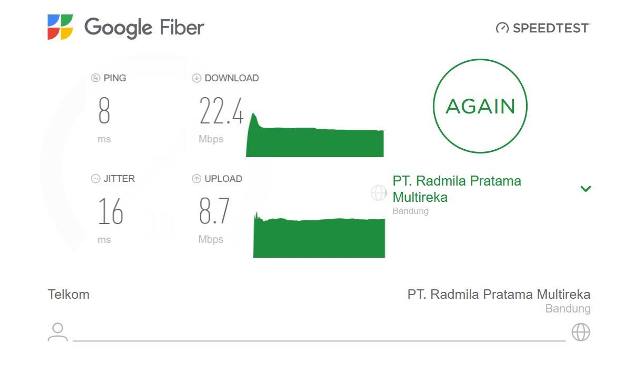
Hasil Pemindaian Kecepatan Internet. (IST)
Mengetes Kecepatan Internet melalui FAST Speed Test
Cara ketiga yang bisa kamu gunakan untuk mengetes kecepatan jaringan internet yang kamu gunakan yaitu dengan FAST Speed Test.
FAST Speed Test merupakan salah satu platform yang bisa kamu gunakan untuk menguji kecepatan internet secara otomatis, bebas iklan, dan gratis.
Berikut cara melakukan tes kecepatan melalui FAST Speed Test:
- Buka aplikasi browser yang kamu gunakan, dan kunjungi situs fast.com.
- Situs tersebut akan melakukan pemindaian secara otomatis jika dibuka.
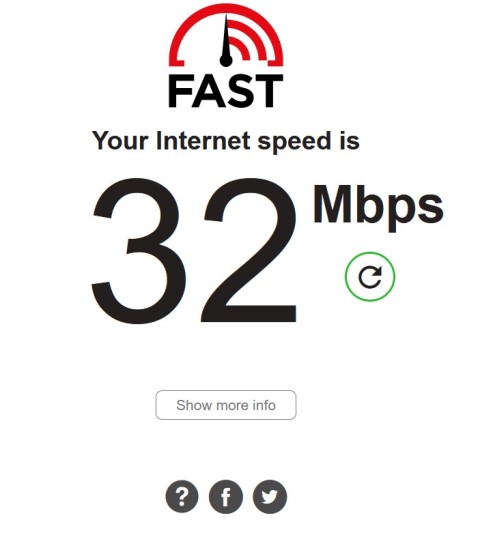
Mengetes Kecepatan Internet melalui FAST Speed Test. (IST) - Kamu hanya tinggal menunggu hasil pemindaian kecepatan di jaringan yang kamu gunakan.
BACA JUGA: Cara Cek Touchscreen Samsung
Nah, itulah cara tes kecepatan internet di PC yang bisa kamu gunakan. Jadi cara mana yang akan kamu gunakan?
