


Cara mengatasi Google Drive limit bisa dilakukan dengan mudah asalkan kamu sudah mengetahui berbagai caranya.
Seperti kita ketahui Google Drive merupakan salah satu layanan penyimpanan data jika memori perangkat yang kamu gunakan sudah habis ataupun penuh.
Penyimpanan pada Google Drive pengguna bisa menyimpan apapun termasuk mencadangkan data aplikasi penting agar jika terhapus bisa dipulihkan dengan mudah.
Google Drive sendiri menyediakan ruang penyimpanan yang bisa digunakan secara gratis dengan limit mencapai 15 GB, sehingga cukup leluasa untuk menyimpan file besar, seperti film, lagu, game dan lainnya.
Namun, saat file yang kamu unggah ke Google Drive sudah terlalu banyak dilihat atau didownload oleh banyak orang, maka Google Drive akan menerapkan limit otomatis, dimana kamu tidak bisa menyimpan atau memulihkan apapun dari Google Drive dalam kurun waktu harian.
Untuk mengatasi masalah tersebut, berikut kami sudah merangkum beberapa cara mengatasi Google Drive limit penyimpanan dan kapasitas download harian.
BACA JUGA: Cara Cek Nomor Rekening BRI Masih Aktif atau Tidak
Cara Mengatasi Google Drive Limit
Cara Mengatasi Limit Google dengan Membersihkan Data
Menghapus file yang sudah tidak digunakan lagi pada layanan tersebut bisa menjadi cara pertama yang bisa kamu lakukan agar kamu bisa menggunakan Google Drive tanpa kendala limit lagi. Berikut langkah-langkahnya:
- Buka halaman Google Drive.
- Pilih File atau Folder.
- Klik ikon Sampah.
- Tunggu proses hapus file berhasil.
Cara mengatasi limit Google Drive dengan Upgrade
Dengan upgrade Google Drive, kamu bisa menambah limit Google Drive mulai 100 GB, 200 GB, hingga 2 TB dengan membayar setiap bulannya. Jika untuk urusan bisnis, hal ini perlu dilakukan untuk menghindari mencapai limit saat tengah mencadangkan data dan mengantisipasi hal yang tidak diinginkan terjadi. Berikut langkah-langkahnya:
- Buka Google Drive melalui aplikasi browser yang terinstall di perangkat yang kamu gunakan.
- Jika halaman sudah terbuka, Pilih Storage di Google Drive.
- Masuk ke one.google.com.
- Klik tab Storage.
- Klik Get more storage.
- Pilih Batas Penyimpanan baru.
- Ikuti petunjuk pembayaran kartu maupun online.
- Limit Google Drive akan bertambah
Cara Mengatasi Limit Google Drive deng Membuat Akun Baru
Cara terakhir yang bisa kamu lakukan untuk mengatasi hal diatas, kamu bisa coba dengan membuat akun email baru.
Ini dia langkah-langkah lengkapnya:
- Buka link https://accounts.google.com/ di aplikasi browserr yang terinstall di perangkat yang akan kamu gunakan.
- Setelah halaman tersebut terbuka, klik Create an Account atau Buat Akun Baru.
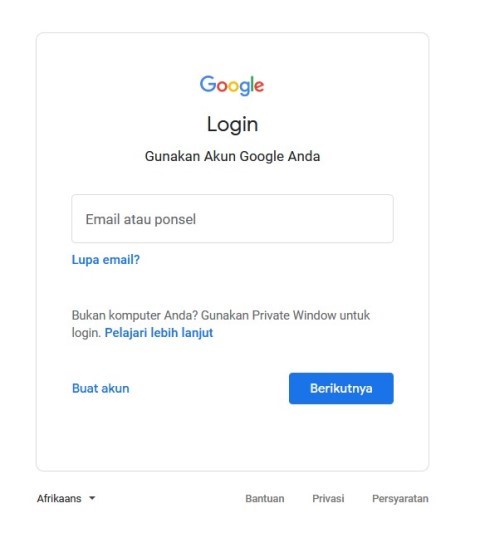
Buat Akun. (IST) - Jika untuk bisnis, kamu bisa membuat akun utnuk mengelola bisnis saya pada pilihan yang tersedia.
- Lalu isi identitas diri di kolom yang tersedia.
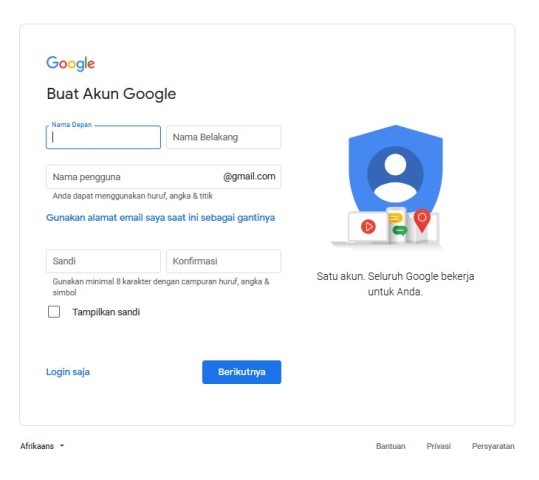
Buat Akun Google. (IST) - Kemudian masukkan alamat email baru yang kamu buat, kamu juga bisa menggunakan alamat email yang disarankan sistem yang muncul di bawah kolom pengisian email.
- Selanjutnya atur password akun email dan konfirmasinya.
- Lalu selesaikan verifikasi alamat email baru dan klik Google Drive untuk menggunakan penyimpanannya kembali.
- Pengguna juga bisa berbagai file atau mentransfer file dari akun lama.
BACA JUGA: Cara Mengatasi Jaringan 4G yang Lemot
Nah, itulah cara mengatasi Google Drive limit yang bisa kamu lakukan dengan mudah dan praktis.Semoga membantu.
