

Cara membuat link Google Drive biasanya dilakukan untuk memberikan akses pada suatu halaman agar bisa melihat semua data di dalamnya.
Hal ini cukup lumrah dilakukan beberapa orang untuk memenuhi kebutuhannya, contohnya saja diskusi saat Work from Home.
Dengan adanya pembuatan tautan Google Drive ini, kamu tak perlu capek membagikan data satu persatu ke setiap orang untuk mengakses suatu halaman.
Hal tersebut tentunya menjadi daya tarik tersendiri untuk beberapa penggunanya karena prosesnya akan lebih mudah, praktis dan cepat.
Google Drive sendiri merupakan salah satu layanan komputasi awan atau Cloud yang dikembangkan oleh Google, dimana penggunanya bisa menyimpan dan membagikan berbagai jenis data, mulai dari foto, video, dokumen, audio dan file lainnya.
Menariknya, layanan ini bisa dengan bebas digunakan oleh siapa saja, dengan syarat orang tersebut memiliki akun Gmail atau Google saja.
Selain itu, kapasitas penyimpanan yang ditawarkan Google Drive ini juga cukup besar, yaitu sekitar 15 GB.
Nah, jika kamu mencari cara membuat link Google Drive untuk kebutuhan pekerjaan agar bisa terealisasikan lebih cepat, berikut kami akan membantu kamu untuk membuatnya. Yuk, simak artikel di bawah ini untuk membuatnya.
BACA JUGA: Cara Mengunggah File ke Google Drive
Cara Membuat Link Google Drive
Cara membuat link Google Drive secara khusus
Pertama kamu bisa membagikan link Google Drive secara khusus atau pribadi, berikut langkah-langkahnya:
- Buka Google Drive pada perangkat yang akan kamu gunakan atau klik disini untuk membukanya.
- Selanjutnya cari file yang ingin kamu bagikan.
- Jika sudah ada, klik kanan pada file tersebut dan pilih menu Dapatkan Link.
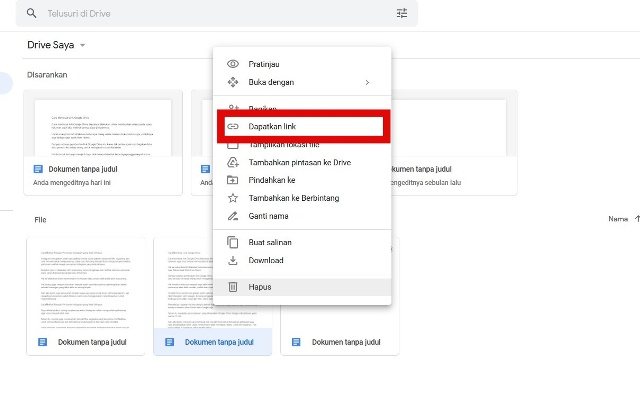
Dapatkan Link. (IST) - Lalu masukan alamat email orang lain sebagai penerima link tersebut.
- Untuk membagikannya secara khusus kamu bisa pilih opsi pengiriman link, dan pilih “Dibatasi” (Hanya orang yang ditambahkan yang bisa membuka dengan link ini). dan klik Selesai.
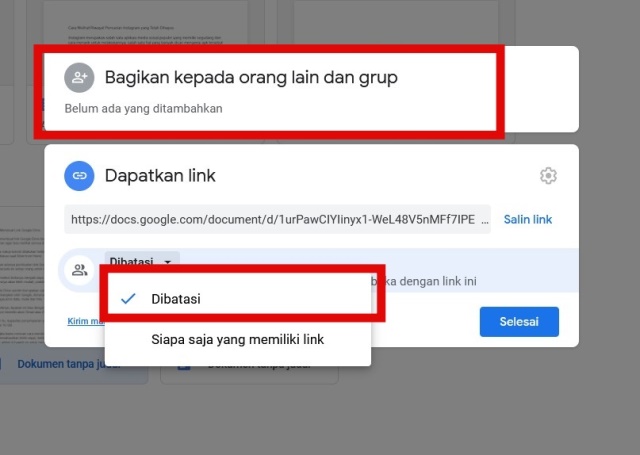
Dibatasi. (IST) - Link tersebut akan terkirim melalui Gmail.
Cara Membuat Link Google Drive secara Publik
Nah, jika kamu ingin membagikan tautan Google Drive untuk banyak orang kamu bisa mengikuti langkah-langkah di bawah ini untuk melakukannya:
- Buka Google Drive pada perangkat yang akan kamu gunakan atau klik disini untuk membukanya.
- Selanjutnya cari file yang ingin kamu bagikan.
- Jika sudah ada, klik kanan pada file tersebut dan pilih menu Dapatkan Link.
Dapatkan Link. (IST) - Lalu masukan alamat email orang lain sebagai penerima link tersebut.
- Untuk membagikannya secara publik, kamu tinggal pilih opsi “Siapa saja yang memiliki link” dengan begitu siapapun bisa membuka link tersebut sekalipun alamat emailnya tidak di daftarkan di opsi penerima link.
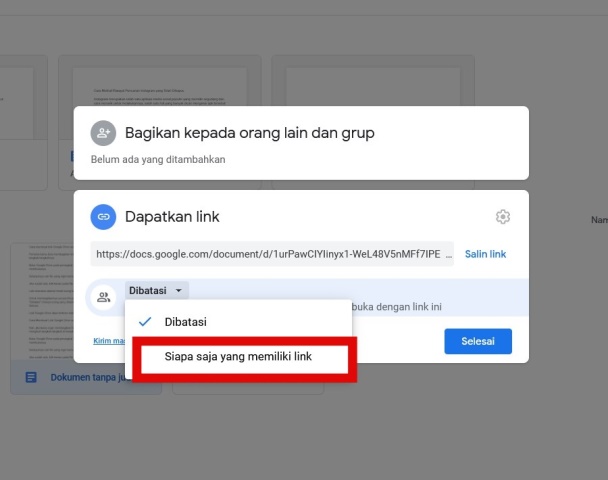
Dibagikan untuk umum. (IST) - Lalu klik selesai, san link akan terkirim ke alamat email yang sudah dicantumkan dan orang tersebut bisa membagikannya ulang.
BACA JUGA: Cara Melihat Link Instagram Kita Sendiri
Demikianlah cara membagikan link Google Drive untuk pribadi dan publik yang bisa kamu lakukan.
