

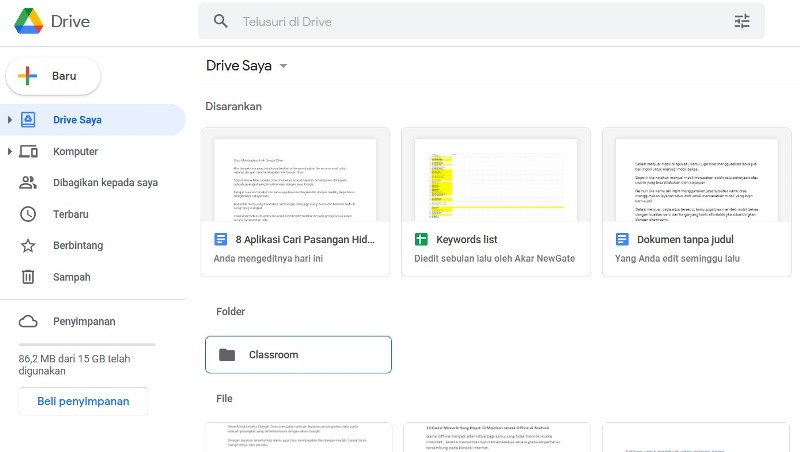
Kini banyak cara yang bisa kamu lakukan untuk membagikan file secara cepat, salah satunya dengan cara membagikan link Google Drive.
Seperti kita ketahui Google Drive meruakan sebuah layanan penyimpanan data pada sebuah perangkat yang tersinkronisasi dengan akun Google.
Dengan layanan tersebut kini kamu juga bisa membagikan file dnegan mudah, tanpa harus mengirimnya satu persatu ke setiap orang.
Kapasitas ruang yang disediakan oleh Google Drive juga cukup besar dan berbeda-beda di setiap tipe perangkat.
Layanan tersebut dibuat khusus untuk memberi kemudahan kepada penggunanya dalam proses membagikan data.
Menariknya semua data yang kamu cadangkan atau simpan di Google Drive bisa dibagikan ke orang lain melalui aplikasi chat, media sosial, SMS, dan lainnya dengan hanya membagikan tautan agar bisa diakses.
Hal tersebut tentunya lebih efektif dan tidak menyita banyak waktu kamu yang harus memilih orang penerima dokumen yang akan kamu bagikan.
Nah, jika kamu ingin mencoba cara membagikan link Google Drive, kamu datang ke situs yang tepat. Berikut kami akan mengulas cara membagikan link yang berisikan file Google Drive di berbagai perangkat.
BACA JUGA: Cara Membagikan Postingan Instagram ke Story Kita
Cara Membagikan Link Google Drive
Membagikan File melalui Google Drive dengan Link di PC
Jika kamu pengguna PC, kamu bisa menggunakan cara berikut unutk membagikan file atau dokumen dengan Google Drive:
- Buka browser pada perangkat yang kamu gunakan dan kunjungi situs Google Drive atau kamu bisa klik disini.
- Lalu Login ke akun Google kamu.
- Setelah berhasil masuk, cari file atau dokumen yang akan kamu bagikan.
- Jika sudah ada, klik kanan pada data tersebut dan pilih opsi Bagikan.
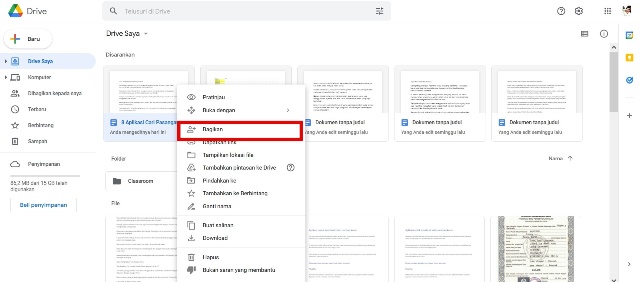
Share Link Google Drive Laptop. (IST) - Selanjutnya pilih opsi “Bagikan kepada orang lain dan grup” pada kotak dialog. Untuk lebih mudah kamu bisa langsung pilih tombol Salin Link.
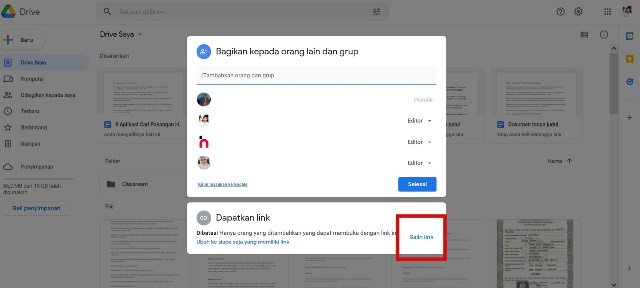
Cara Share Link Google Drive Laptop. (IST) - Setelah itu, kamu bisa langsung membagikan link atau tautan tersebut ke media sosial, chat atau group.
- Selesai.
Share Dokumen melalui Google Drive dengan Link di HP
Pertama kau bisa membagikan link Google Drive melalui smartphone.
Jika biasnaya kamu membagikan file atau dokumen satu persatu melalui aplikasi chat, dengan cara ini kamu bisa membagikan dokumen secara sekaligus tanpa ada batasan ukuran.
Untuk mengetahui caranya, ikuti langkah-langkah di bawah ini:
- Pertama buka folder ataudokumen yang ingin kamu bagikan dari Google Drive.
- Selanjutnya icon hamburger yang ada di pinggir file tersebut.
- Klik opsi Bagikan.
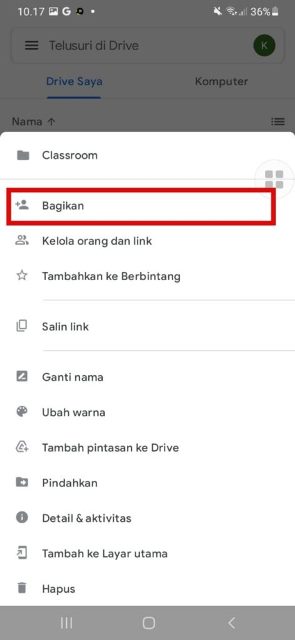
cara berbagi file. (IST) - Lalu klik siapa saja yang bisa mengakses.
- Pada opsi ini kamu bisa menambahkan kontak atau siapapun yang bisa mengakses link tersebut.
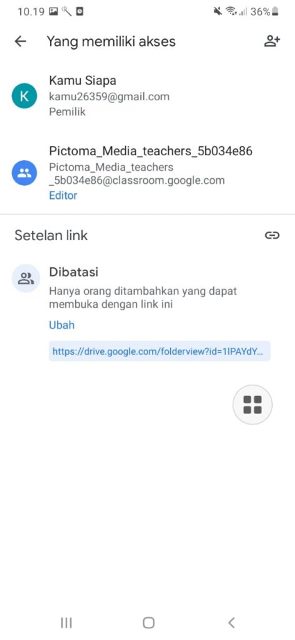
cara berbagi file. (IST) - Jika sudah copy link ke dengan cara mengklik ikon rantai di kanan atas, lalu bagikan lewat e-mail atau aplikasi media sosial lainnya.
Untuk mempermudah kamu membagikan link, kamu bisa mengubah peran penerima email menjadi Viewer, Commenter atau editor pada pengaturan yang tersedia.
Kamu hanya perlu menekan tombol Change pada opsi Get Link.
BACA JUGA: Cara Membagikan Video dari FB ke WA
Itulah cara membagikan link Google Drive yag bisa kamu coba. Semoga membantu.
