


RANCAH POST – Jika kamu memiliki niatan untuk melakukan root atau custom ROM di hp Xiaomi Redmi Note 8, maka wajib hukumnya bagi kamu untuk mengetahui cara pasang TWRP Redmi Note 8 terlebih dahulu.
Nah, cara instal TWRP yang akan Rancah Post jabarkan pada artikel ini hanya dikhususkan untuk hp Redmi Note 8, jadi tidak dianjurkan untuk dipraktekan di hp lain termasuk ‘saudaranya’ Redmi Note 8 Pro.
Bagi kamu yang sudah mahir mengoprek hp Android pastinya sudah tidak asing lagi dengan istilah TWRP. Redmi Note 8 sendiri sebetulnya sudah dibekali tool recovery bawaan yang bernama Mi Recovery.
Jadi singkatnya, Mi Recovery adalah tool recovery bawaan yang sudah terpasang secara default namun memiliki fungsi terbatas, yaitu untuk memberikan update sistem secara manual dengan paket pembaruan terverifikasi.
Sedangkan TWRP adalah sebuah recovery custom yang mempunyai kemampuan lebih hebat ketimbang tool recovery bawaan, seperti untuk mencadangkan atau memulihkan sistem, punya banyak opsi dalam hal penghapusan data sehingga tidak menghapus data secara keseluruhan, menginstal pembaruan sistem dari pihak ketiga, melakukan root dan masih banyak lagi.
Berhubung cara instal TWRP di Xiaomi Redmi Note 8 agak sedikit beda dengan pendahulunya Redmi Note 7, maka dari itu Rancah Post telah menyiapkan tutorial lengkapnya di bawah ini.
Cara Pasang TWRP Redmi Note 8
Unlock Bootloader
Hal pertama yang harus kamu lakukan sebelum memasang TWRP di Redmi Note 8 adalah melakukan Unlock Bootloader terlebih dahulu. Selain itu, pastikan dulu kamu telah melakukan backup file-file yang ada di internal storage.
BACA JUGA: Cara Unlock Bootloader Redmi Note 8
Untuk mengecek apakah hp Redmi Note 8 yang kamu miliki sudah UBL atau belum, bisa dengan cara melakukan reboot. Nantinya akan muncul logo gembok terbuka di bagian atas layar.
Sebaliknya jika pada saat di reboot muncul logo terkunci itu tandanya hp Redmi Note 8 kamu belum di Unlock Bootloader (UBL).
Siapkan Bahan dan PC
Sama seperti UBL, proses pemasangan TWRP Redmi Note 8 juga harus dilakukan melalui PC ataupun laptop. Selain itu, ada beberapa bahan yang perlu kamu download terlebih dahulu.
Bahan pertama yang kamu butuhkan adalah adb setup untuk menginstal driver agar hp gampang terdeteksi di PC, lalu platform tools serta bahan utama OrangeFox Recovery. Sebagai opsional kamu juga bisa menambahkan Magisk versi terbaru jika ingin sekalian melakukan root.
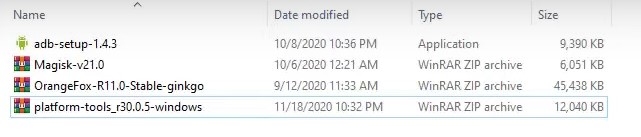
Semua bahan yang disebutkan di atas bisa kamu download dari Google.
Cara Install OrangeFox Recovery di Redmi Note 8
Setelah semua bahan yang diperlukan sudah siap, sekarang sudah tiba saatnya untuk melakukan eksekusi.
- Cari file adb setup yang sudah kamu download tadi, jika sudah ketemu langsung saja kamu klik kiri sebanyak dua (2) kali.
- Nantinya akan muncul pertanyaan ‘Do you want to install ADB and Fastboot‘. Ketik huruf Y kemudian tekan Enter. Lakukan hal sama pada pertanyaan-pertanyaan yang muncul selanjutnya.

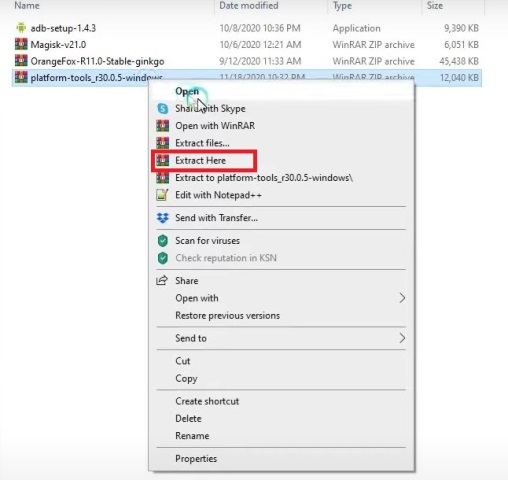
- Setelah selesai menginstal driver, lanjut ke file platform tools. Kamu hanya tinggal mengklik kanan > Pilih Extract Here. Jika sudah selesai akan muncul folder baru bernama platform tools.
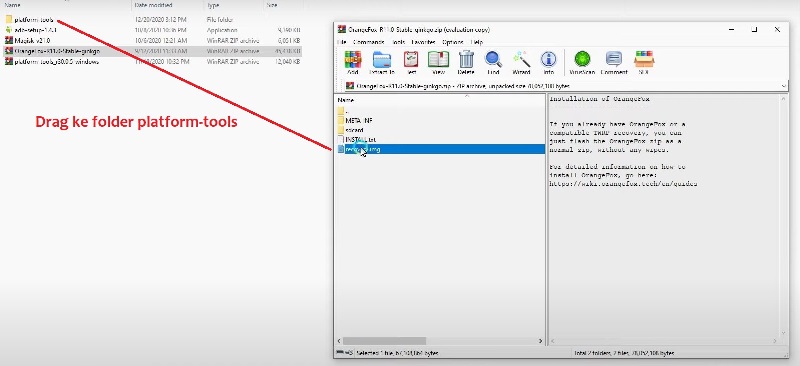
- Langkah selanjutnya, pada file OrangeFox klik kiri dua (2) kali. Lalu carilah file yang bernama recovery.img.
- Silahkan kamu klik dan tahan lalu drag ke folder platform tools. Hal ini bertujuan untuk menyalin file recovery di OrangeFox ke folder platform tools.
- Ambil hp Redmi Note 8 lalu kemudian nonaktifkan. Setelah itu kamu harus masuk ke mode fastboot dengan cara menekan tombol Power dan Volume Bawah. Setelah di layar muncul tampilan fastboot baru lepaskan.
- Sekarang tinggal hubungkan hp ke PC dengan menggunakan kabel USB Type-C. Lalu kembali lagi fokus ke PC.
- Buka folder platform tools, kemudian pada address bar folder ini kamu klik lalu ketikkan cmd > Enter.
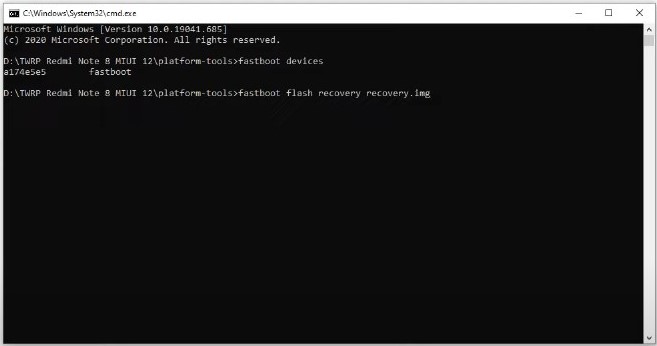
- Akan muncul jendela cmd di layar PC. Nah, untuk perintah yang pertama silahkan kamu ketik ‘fastboot(spasi)devices‘ kemudian Enter. Pastikan ID fastboot-nya terdeteksi.
- Perintah yang kedua, ketik ‘fastboot(spasi)flash(spasi)recovery(spasi)recovery.img > Enter.
- Kembali lagi ke hp, kamu harus masuk ke recovery mode dengan cara menekan tombol Volume Atas dan Power. Tunggu sampai muncul logo Redmi baru lepaskan.
- Apabila di hp Redmi Note 8 sudah masuk ke tampilan OrangeFox kamu bisa meletakkannya kembali. Buka lagi PC, klik file OrangeFox lalu copy kemudian paste-kan di Redmi Note 8, bisa di internal storage atau di microSD.
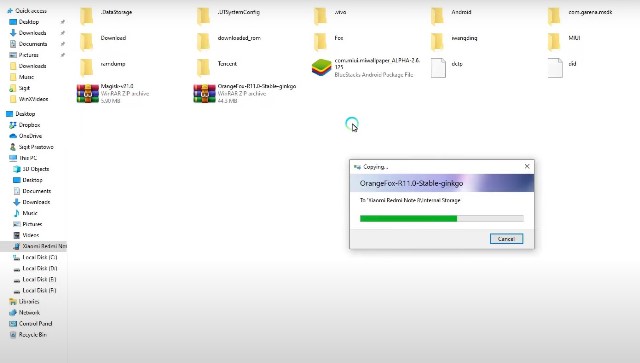
- Sampai disini kamu sudah bisa memutuskan sambungan USB. Fokus lagi ke hp, kamu tinggal mencari file OrangeFox yang sudah di salin tadi kemudian swipe ke arah kanan. Tunggu beberapa saat dan nantinya hp akan melakukan reboot otomatis.
- Langkah terakhir, akan muncul pesan ‘Never show the screen again‘ silahkan kamu centang, kemudian swipe ke arah kanan sekali lagi. Dengan begini OrangeFox Recovery sudah resmi terinstal di hp Redmi Note 8 kamu.
- Jika kamu ingin lanjut melakukan root tinggal instal Magisk. Sementara untuk keluar dari OrangeFox klik reboot > reboot system.
BACA JUGA: Cara Screenshot Xiaomi Redmi Note 8 dan Redmi Note 8 Pro
Selesai, jadi seperti itulah cara pasang TWRP OrangeFox Recovery di hp Xiaomi Redmi Note 8. Jika masih ada yang kurang paham, silahkan tulis pertanyaan kamu di kolom komentar.
