

Cara screenshot panjang Oppo a37, a3s, dan lainnya merupakan hal mudah. Walau begitu, ada beberapa pengguna yang kebingungan melakukannya. Apakah kamu salah satunya?
Screenshot merupakan sebuah fitur dasar yang dimiliki setiap smartphone, termasuk juga Oppo. Dengan fitur screenshot ini kita bisa menggunakannya untuk berbagai keperluan.
Mulai dari membagikan layar perangkat, mengambil gambar yang tak bisa diunduh, mengbadikan bukti chat, membuat tutorial, dan lainnya.
Melakukan screenshot biasa tentunya setiap pengguna pun sudah bisa. Tapi bagaimana dengan screenshot panjang, beberapa pengguna masih ada yang belum tahu caranya.
Padahal dengan melakukan screenshot panjang, kita bisa mengabadikan layar secara full. Hal tersebut bisa dilakukan tanpa perlu menggunakan aplikasi tambahan, lho.
Nah, pada artikel kali ini Rancah Post akan membahas mengenai cara screenshot panjang di HP Oppo dengan cepat.
Meski kamu tadinya belum tahu sama sekali, tenang saja cara ini sangatlah mudah untuk dipahami dan dilakukan oleh semua orang.
Cara Screenshot Panjang di HP Oppo
Berikut ini kami telah menyiapkan tutorial mengenai beberapa cara screenshot panjang HP Oppo yang pastinya mudah dipraktikkan. Di sini kami memilih menggunakan screenshot tiga jari dan tombol fisik. Simak baik-baik tutorialnya, ya!
Menggunakan fitur Screenshot 3 Jari
Seperti dijelaskan di awal, ada beberapa cara yang bisa dilakukan untuk melakukan screenshot panjang. Salah satu cara yang paling praktis adalah menggunakan mode 3 jari.
Untuk melakukan cara ini, maka kamu harus mengaktifkan mode Screenshot 3 Jari terlebih dahulu.
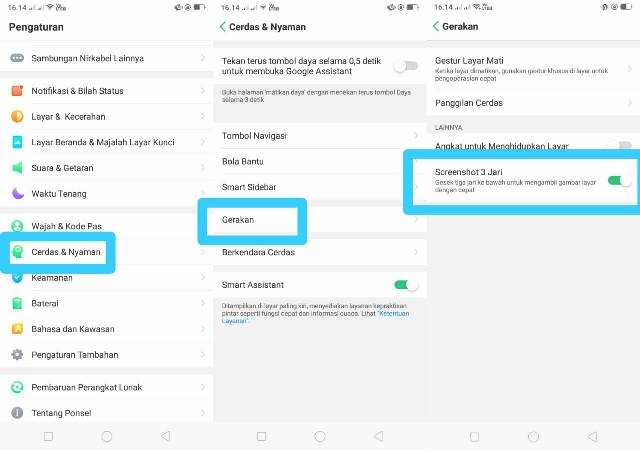
- Langkah pertama yang harus dilakukan adalah pergi ke menu Pengaturan > klik Cerdas & Nyaman > Gerakan. Setelah itu, aktifkan toggle Screenshot 3 Jari.
- Langkah selanjutnya, pergi halaman atau file yang akan di-screenshot, misalnya di sini kami mengambil screenshot daftar kontak.
- Lalu, usapkan 3 jari dari atas ke bawah pada layar HP. Akan tampil hasil screenshot, ada beberapa opsi yakni Bagikan, Edit, dan Screenshot Panjang.
- Untuk melakukan screenshot panjang, klik opsi Screenshot Panjang dan scroll layar ke bawah sampai semua gambar bisa ditanglap.
- Klik Simpan jika sudah selesai, atau bisa juga klik Batalkan jika ada kesalahan dan ingin mengulanginya.
- Setelah ini, hasilnya otomatis tersimpan di ke galeri HP. Selesai!

BACA JUGA: Cara Screenshot Oppo A16 Termudah Hanya Dalam 2 Detik
Menggunakan kombinasi dua tombol
Selain dengan tiga jari, cara screenshot panjang juga bisa dilakukan dengan menekan tombol power dan volume bawah secara bersamaan.
- Pertama-tama, masuk ke ruang chat atau layar yang akan di-screenshot.
- Lalu tekan tombol power dan tombol volume bawah secara bersamaan.
- Setelah ini akan tampil hasil screenshot dan pilih opsi Screenshot panjang.
- Selanjutnya scroll layar sampai semua area yang dibutuhkan tertangkap, dilanjut klik Simpan. Selesai!
Screenshot panjang dengan sistem bawaan hanya dapat digunakan oleh HP yang sudah menggunakan ColorOS. Jadi jika ponselmu belum pakai sistem ColorOS, maka harus menginstall aplikasi screenshot panjang.
BACA JUGA: Cara Screenshot Panjang Samsung
Demikianlah tata cara screenshot panjang HP Oppo tanpa aplikasi tambahan menggunakan dua metode. Semoga bermanfaat.
