

Close Menu
Rancah Post
    Facebook X (Twitter) Instagram
    Rancah Post
    • HOME
    • BERITA
      • Berita Banjar
      • Berita Ciamis
      • Berita Internasional
      • Berita Nasional
      • Berita Pangandaran
      • Berita Rancah
      • Berita Tasikmalaya
    • TEKNOLOGI
      • Aplikasi
      • Info Gadget Terbaru
      • Games
      • Internet
      • Software
      • Hardware
      • Review
      • Tips & Trik
    • LIFESTYLE
      • Fashion
      • Kecantikan
      • Kesehatan
      • Kuliner
      • Travel
      • Relationship
    • VIRAL
      • Sosial Media
      • Viral Video
      • Tentainment
    • SMARTPHONE
    Rancah Post
    Home»Teknologi»Tips n Trik»Cara Mengganti Foto Sampul YouTube di HP dan PC
    Tips n Trik

    Cara Mengganti Foto Sampul YouTube di HP dan PC

    Novi Siska UtariNovi Siska Utari2 Juni 20210
    Share Facebook Twitter WhatsApp Telegram
    Follow Us
    Google News
    Cara Mengganti Foto Sampul YouTube
    Cara Mengganti Foto Sampul YouTube. (IST/Freepik)

    Banyak pengguna baru yang belum mengetahui cara mengganti foto sampul YouTube channel mereka. Apakah kamu salah satunya, guys?

    Jika iya, tenang saja karena pada artikel ini kamu akan menemukan tutorial lengkap mengenai cara mengubah foto sampul YouTube.

    Sampul YouTube atau biasa disebut juga banner channel YouTube ini merupakan salah satu hal penting yan harus kalian perhatikan ketika memiliki channel YouTube.

    Kendati foto sampul yang keren tidak berpengaruh terhadap jumlah views pada video yang kamu unggah, namun penambahan foto sampul di channel YouTube akan membuatnya terlihat lebih keren dan profesional.

    Untuk mengganti banner channel YouTube milikmu bisa dilakukan dengan cara mudah, baik lewat smartphone atau pun PC/laptop.

    Baik di HP atau PC, kamu tidak dapat melakukan pergantian foto sampul melalui aplikasi YouTube secara langsung. Lantas, bagaimana caranya?

    Ya, kita bisa memanfaatkan aplikasi browser di HP dan PC kita untuk mengubah foto sampul YouTube channel.

    Cara Mengganti Foto Sampul YouTube dengan Mudah

    Jika penasaran, langsung simak pembahasan selengkapnya di bawah ini mengenai cara ganti sampul YouTube di HP dan PC.

    Di HP

    • Pertama, buka aplikasi browser di HP kamu, di sini misalnya kami menggunakan Google Chrome.
    • Setelah itu, klik icon titik tiga dan aktifkan mode Situs desktop.
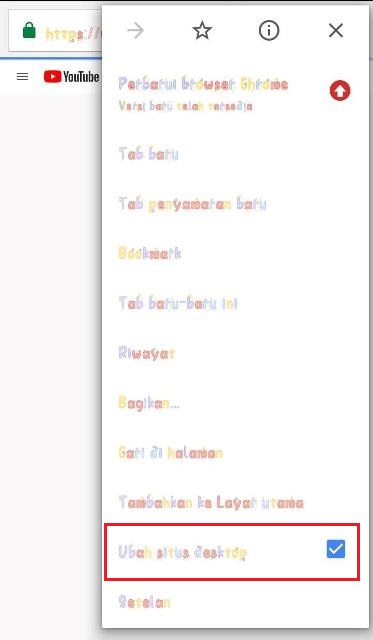
    Cara Mengubah ke Situs Desktop

    • Buka website YouTube.com dan login ke channel YouTube milikmu.
    • Klik icon foto profil > klik Channel Anda > klik Sesuaikan Channel.
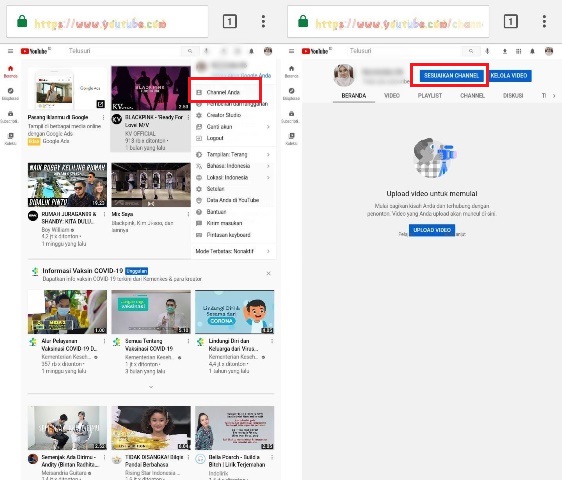
    Cara Ubah Sampul YouTube

    • Selanjutnya di YouTube Studio kklik Branding > klik Upload pada bagian Gambar banner.
    • Kemudian, pilih foto yang akan dijadikan sampul. Setelah selesai, klik Publikasikan untuk menyimpan perubahan. Selesai!
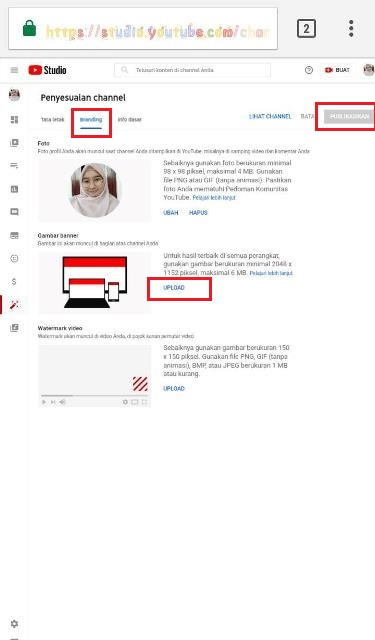
    Cara Ubah Sampul YouTube Lewat HP

    Di PC/laptop

    Cara mengganti foto sampul akun YouTube berikutnya adalah di PC atau laptop, caranya tak jauh berbeda dengan di HP karena menggunakan browser.

    • Pertama-tama, buka situs YouTube.com, lalu pastikan telah login ke akun Gmail chanel YouTube milikmu.
    • Setelah itu, klik icon foto profil di pojok kanan atas dan klik Channel Anda.
    • Lalu, klik Sesuaikan Channel.
    • Kamu akan dialihkan ke YouTube Studio, dan di siana klik Branding > klik Upload pada gambar banner dan pilih foto yang kamu inginkan.
    • Untuk hasil terbaik di semua perangkat, gunakan gambar berukuran minimal 2048 x 1152 piksel dan maksimal 6 MB. Klik Publikasikan di pojok kanan atas jika sudah selesai. Selesai!
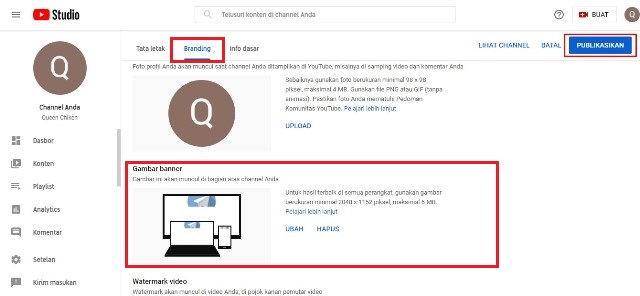
    Cara Mengubah Sampul YouTube dengan Mudah di PC

    BACA JUGA: Cara Mendapatkan YouTube Premium Gratis Tanpa Bayar

    Nah, itulah cara mengganti foto sampul YouTube dengan mudah di HP dan PC. Semoga dapat bermanfaat.

    YouTube
    Share. Facebook Twitter WhatsApp Telegram LinkedIn Copy Link
    Novi Siska Utari
    • Website

    Related Posts

    Cara Menggunakan Flashdisk di HP iPhone, Bebas Ribet & Pasti Berhasil!

    2 Maret 2026

    Kode Referral Akulaku: Cara Dapat Limit Gede Buat Kamu yang Hobi Belanja!

    26 Februari 2026

    Cara Cek Battery Health Realme, Begini Langkah Lengkapnya!

    25 Februari 2026
    Add A Comment

    Comments are closed.

    Cara Menggunakan Flashdisk di HP iPhone, Bebas Ribet & Pasti Berhasil!

    2 Maret 2026

    Nubia Neo 5 GT Siap Debut di MWC 2026, Bawa Kipas Pendingin Aktif

    28 Februari 2026

    Realme Narzo Power 5G Meluncur 5 Maret, Spesifikasinya Identik dengan P4 Power?

    28 Februari 2026

    Infinix Smart 20 Resmi Diumumkan, Pakai Helio G81 Ultimate dan Layar 120 Hz

    28 Februari 2026
    Daftar HP Terbaru 2026
    • Samsung Galaxy S26 Ultra Samsung Galaxy S26 Ultra Rp24.499.000
    • Samsung Galaxy S26 Plus Samsung Galaxy S26 Plus Rp19.499.000
    • Samsung Galaxy S26 Samsung Galaxy S26 Rp16.499.000
    • Vivo iQOO 15R Vivo iQOO 15R Rp5.899.000
    • Honor X6d 5G Honor X6d 5G Rp2.499.000
    • Honor Play 60A Honor Play 60A Rp3.799.000
    Rancah Post
    Facebook X (Twitter) Instagram YouTube LinkedIn
    • Kontak
    • Privacy
    • Terms
    • Disclaimer
    © 2026 Rancah Post.

    Type above and press Enter to search. Press Esc to cancel.