
Close Menu
Rancah Post
    Facebook X (Twitter) Instagram
    Rancah Post
    • HOME
    • BERITA
      • Berita Banjar
      • Berita Ciamis
      • Berita Internasional
      • Berita Nasional
      • Berita Pangandaran
      • Berita Rancah
      • Berita Tasikmalaya
    • TEKNOLOGI
      • Aplikasi
      • Info Gadget Terbaru
      • Games
      • Internet
      • Software
      • Hardware
      • Review
      • Tips & Trik
    • LIFESTYLE
      • Fashion
      • Kecantikan
      • Kesehatan
      • Kuliner
      • Travel
      • Relationship
    • VIRAL
      • Sosial Media
      • Viral Video
      • Tentainment
    • SMARTPHONE
    Rancah Post
    Home»Teknologi»Tips n Trik»3 Cara Screenshot Samsung Galaxy A32, Wajib Dicoba!
    Tips n Trik

    3 Cara Screenshot Samsung Galaxy A32, Wajib Dicoba!

    Akar NewGateAkar NewGate2 Mei 20210
    Share Facebook Twitter WhatsApp Telegram
    Follow Us
    Google News
    Cara Screenshot Samsung Galaxy A32
    Cara Screenshot Samsung Galaxy A32. (IST/SEIN)

    RANCAH POST – Apakah kamu pengguna baru Samsung Galaxy A32? Jika iya, maka kamu wajib mengetahui bagaimana cara screenshot Samsung Galaxy A32. Sebab, screenshot di Galaxy A32 tidak hanya bisa dilakukan lewat kombinasi tombol fisik saja loh.

    Berbicara soal Galaxy A32, ponsel ini menawarkan spesifikasi menarik dengan banderol harga yang relatif terjangkau. Bagaimana tidak, hanya dengan merogoh kocek sebesar Rp 3,5 juta kamu akan mendapatkan sebuah smartphone yang sudah menggunakan layar Super AMOLED, prosesor Helio G80, RAM 6 GB dan kamera 64 MP.

    Kesampingkan dulu soal spesifikasi, karena di artikel ini Rancah Post akan lebih berfokus untuk membahas cara screenshot Samsung A32.

    Tanpa banyak basa-basi, berikut adalah beberapa metode yang bisa kamu pilih untuk mengambil gambar cuplikan layar di hp Samsung Galaxy A32.

    Cara Screenshot Samsung Galaxy A32

    Kombinasi Tombol

    Untuk cara yang pertama ini, mungkin kamu sudah sering menggunakannya di hp lain yang pernah kamu miliki sebelumnya. Ya, screenshot dengan tombol fisik memang cukup ampuh dan bisa diterapkan di hampir semua smartphone yang berbasis Android.

    Disini kamu hanya perlu menekan tombol power dan volume bawah secara bersamaan. Sekedar informasi, tombol power Samsung Galaxy A32 sudah menyatu dengan fingerprint yang diletakan di sisi kanan perangkat atau persis di bawah tombol pengatur volume.
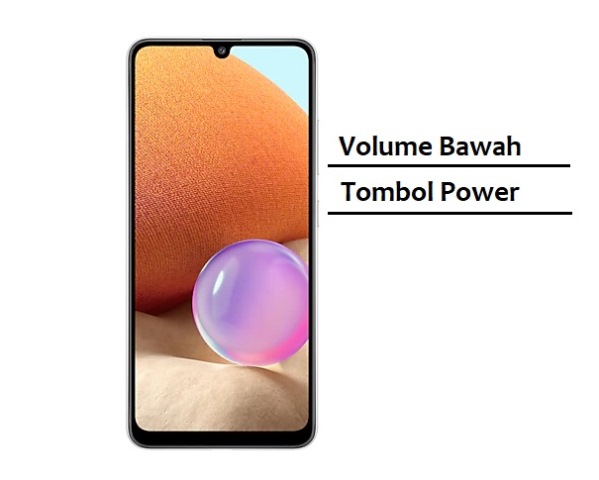
    Screenshot Samsung A32 dengan kombinasi tombol
    Screenshot Samsung A32 dengan kombinasi tombol. (IST)

    Nantinya setelah kedua tombol tersebut ditekan, layar Galaxy A32 akan berkedip dan kamu pun akan mendengar bunyi shutter kamera yang menandakan bahwa screenshot telah berhasil dilakukan.

    Kamu bisa mengecek hasil tangkapannya dari notifikasi atau langsung mengunjungi aplikasi Galeri.

    Menggunakan Fitur Palm Swipe to Capture

    Palm Swipe to Capture merupakan fitur screenshot keren yang hanya bisa dijumpai di smartphone Android merek Samsung. Bahkan tak semua hp Samsung memiliki fitur ini, sebab perusahaan asal Korea Selatan itu hanya menyematkan fitur ini di smartphone kelas menengah atau di atasnya.

    Sebelum menggunakannya, masuk dulu ke menu Pengaturan lalu cari Fitur Lanjutan, pilih menu Gerakan dan Gesture kemudian aktifkan fitur Usapkan Telapak Tangan Untuk Mengambil dengan cara mengklik tombol geser yang berada persis di sampingnya.
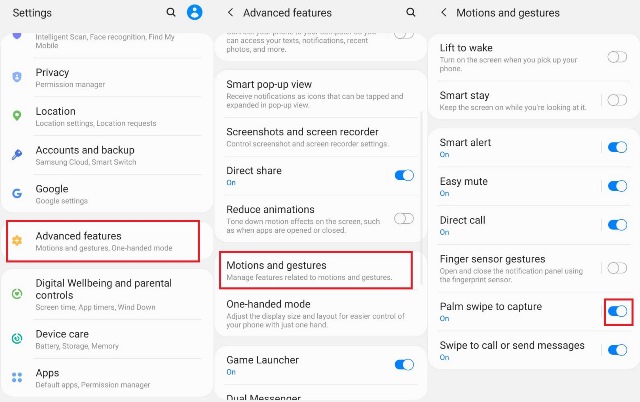
    Palm Swipe to Capture Galaxy A32
    Palm Swipe to Capture Galaxy A32. (SS)

    Setelah fiturnya aktif, kamu bisa langsung mencobanya yaitu dengan cara mengusap layar menggunakan bagian samping telapak seperti yang ada pada gambar berikut.
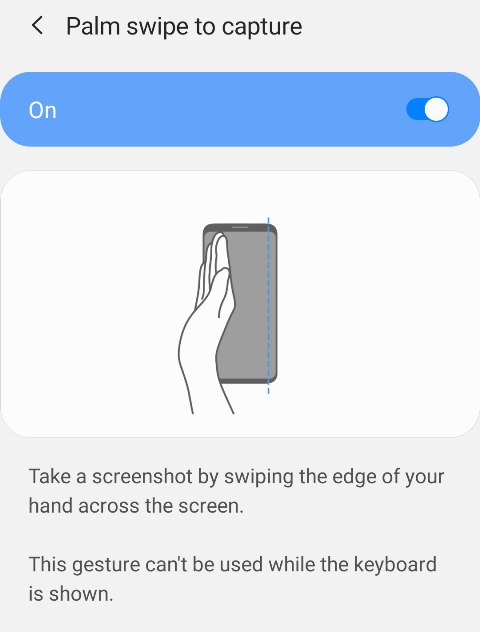
    Screenshot Samsung A32 dengan Palm Swipe to Capture
    Screenshot Samsung A32 dengan Palm Swipe to Capture. (SS)

    Screenshot Samsung Galaxy A32 Lewat Menu Asisten

    Selain kedua cara diatas, masih ada metode lain yang bisa kamu gunakan ketika hendak melakukan screenshot di Galaxy A32, yaitu dengan memanfaatkan Menu Asisten.

    Nah, Menu Asisten sendiri bisa diaktifkan dari menu Pengaturan > Aksesibilitas > Interaksi dan Kecekatan > lalu geser tombol yang ada di samping Menu Asisten.
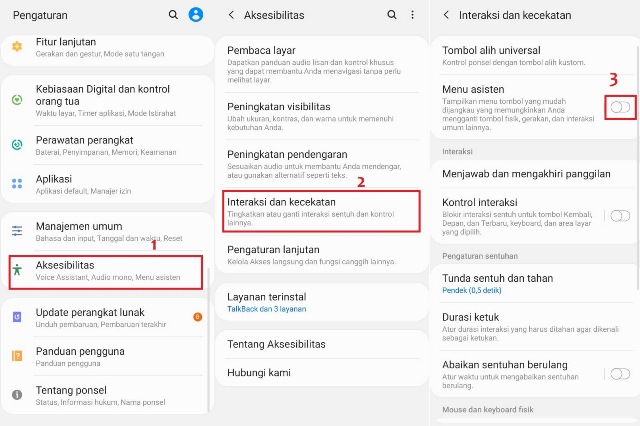
    Menu Asisten Samsung Galaxy A32
    Menu Asisten Samsung Galaxy A32. (SS)

    Nantinya, kamu akan melihat garis vertikal berwarna putih atau bola melayang yang mirip assistive touch di sisi kanan layar.

    Ketika bola tersebut di klik maka kamu akan disuguhkan sejumlah menu yang salah satunya adalah menu Screenshot.
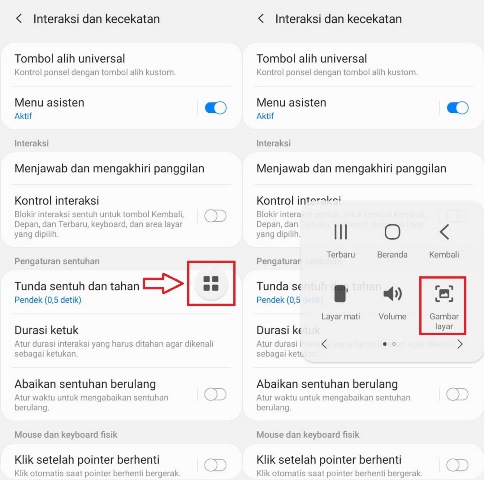
    Screenshot Samsung A32 dengan Menu Asisten
    Screenshot Samsung A32 dengan Menu Asisten. (SS)

    BACA JUGA: Cara Screenshot Poco X3 Pro

    Sekian pembahasan mengenai cara screenshot Samsung Galaxy A32, semoga informasi bermanfaat serta menambah pengetahuan kamu.

    Cara Screenshot Cara Screenshot Samsung Samsung Galaxy A32
    Share. Facebook Twitter WhatsApp Telegram LinkedIn Copy Link
    Akar NewGate
    • Website
    • Facebook
    • X (Twitter)
    • Instagram

    Gamer paruh waktu, One Piece, coffee addict, dan roamer

    Related Posts

    Cara Menggunakan Flashdisk di HP iPhone, Bebas Ribet & Pasti Berhasil!

    2 Maret 2026

    Kode Referral Akulaku: Cara Dapat Limit Gede Buat Kamu yang Hobi Belanja!

    26 Februari 2026

    Cara Cek Battery Health Realme, Begini Langkah Lengkapnya!

    25 Februari 2026
    Add A Comment

    Comments are closed.

    Cara Menggunakan Flashdisk di HP iPhone, Bebas Ribet & Pasti Berhasil!

    2 Maret 2026

    Nubia Neo 5 GT Siap Debut di MWC 2026, Bawa Kipas Pendingin Aktif

    28 Februari 2026

    Realme Narzo Power 5G Meluncur 5 Maret, Spesifikasinya Identik dengan P4 Power?

    28 Februari 2026

    Infinix Smart 20 Resmi Diumumkan, Pakai Helio G81 Ultimate dan Layar 120 Hz

    28 Februari 2026
    Daftar HP Terbaru 2026
    • Samsung Galaxy S26 Ultra Samsung Galaxy S26 Ultra Rp24.499.000
    • Samsung Galaxy S26 Plus Samsung Galaxy S26 Plus Rp19.499.000
    • Samsung Galaxy S26 Samsung Galaxy S26 Rp16.499.000
    • Vivo iQOO 15R Vivo iQOO 15R Rp5.899.000
    • Honor X6d 5G Honor X6d 5G Rp2.499.000
    • Honor Play 60A Honor Play 60A Rp3.799.000
    Rancah Post
    Facebook X (Twitter) Instagram YouTube LinkedIn
    • Kontak
    • Privacy
    • Terms
    • Disclaimer
    © 2026 Rancah Post.

    Type above and press Enter to search. Press Esc to cancel.