

Cara mengubah foto ke JPG bisa kita lakukan dengan mudah di laptop atau PC secara offline maupun online lho, guys.
Seperti kita ketahui banyak orang yang ingin merubah format foto ke JPEG karena sejumlah alasan tersendiri dan maksud dari masing-masing.
Salah satunya adalah karena ukuran dari file JPG/JPEG itu lebih ringan dibandingkan dengan format-format yang lainnya.
Selain itu, format JPG juga kerap dibutuhkan untuk keperluan tertentu, seperti dokumen, pas foto,dan masih banyak yang lainnya.
Jika sekarang kalian ingin merubah foto ke format JPG tapi belum tahu caranya, tak perlu khawatir karena Rancah Post bakal memberitahunya.
Kamu pun bisa mengubah gambar PNG dan format lainnya ke JPEG secara offline dan Online dengan cepat serta mudah pastinya. Untuk lebih jelasnya, simak artikel ini sampai habis ya, guys.
Cara Mengubah Format Foto ke JPG di Laptop
Pasti kalian penasaran, kan? Untuk itu, berikut di bawah ini cara-cara merubah format foto ke JPG secara offline dan online.
Pakai aplikasi Paint
Paint adalah aplikasi bawaan Windows yang populer dan banyak digunakan untuk berbagai keperluan para penggunanya, mulai dari menggambar hingga proses editing.
Bahkan selain itu, kalian juga bisa mengubah format foto dari PNG dan lainnya ke JPG secara offline. Ikuti langkah-langkahnya di bawah ini.
- Pertama, carilah foto atau gamabr yang akan dirubah ke JPG.
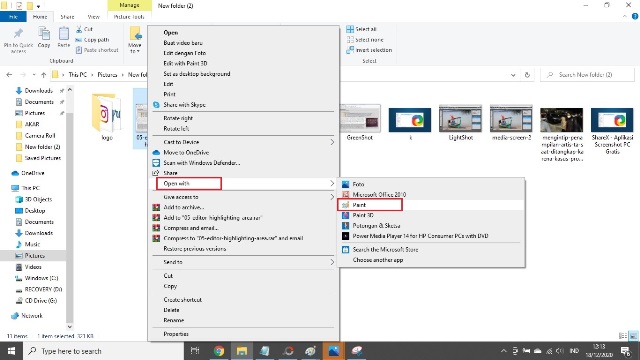
- Klik kanan foto tersebut lalu pilih Open With, nanti akan muncul beberapa opsi dan kamu harus memilih Paint.
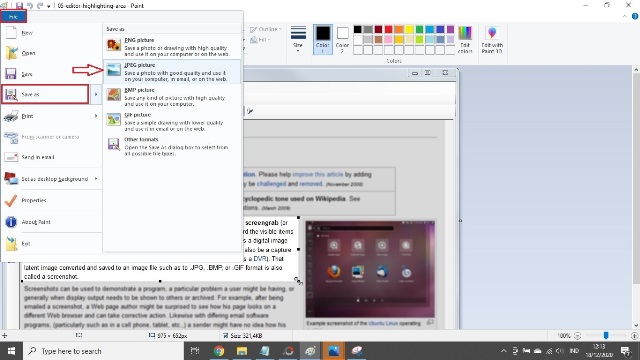
- Jika kamu hanya ingin merubah ke format JPG, langsung klik File yang berada di pojok kiri atas.
- Kemudian, klik Save As dan pilih format JPG. Ketikkan nama agar foto tersebut mudah ditemukan. Selesai!
Pakai Adobe Photoshop
Selain menggunakan Paint, cara mengubah foto ke JPEG secara offline juga bisa dilakukan dengan menggunakan Adobe Photoshop. Caranya pun tak kalah mudah sama seperti di Paint.
- Langkah pertama, buka aplikasi Adobe Photoshop yang sudah terinstall di perangkat PC/laptop.
- Lalu, klik File > Open dan pilih foto yang akan dirubah.
- Klik File lagi > Save As dan pilih format JPG.
- Atur pengaturan kualitasnya sesuai dengan yang kamu inginkan. Selesai!
Mengubah foto ke JPG secara manual
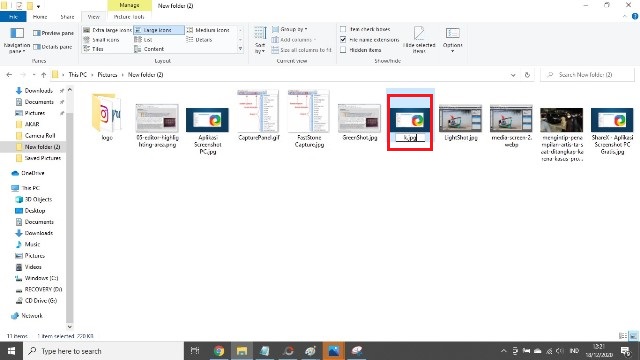
Cara mengubah format foto ke JPG bisa juga dilakukan secara manual, yakni dengan me-rename atau mengubah nama foto tersebut.
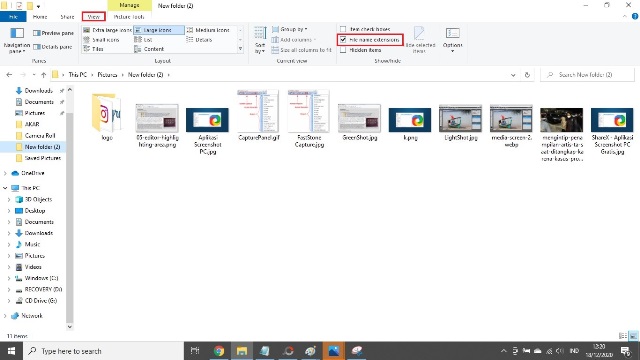
- Buka File Explorer. Lalu, klik fitur View dan centang pada bagian File name extensions, nantinya format file dengan ekstensi akan terlihat.
- Cari foto atau gambar yang kamu ingin ubah ke JPG, lalu klik kanan pada gambar dan pilih Rename.
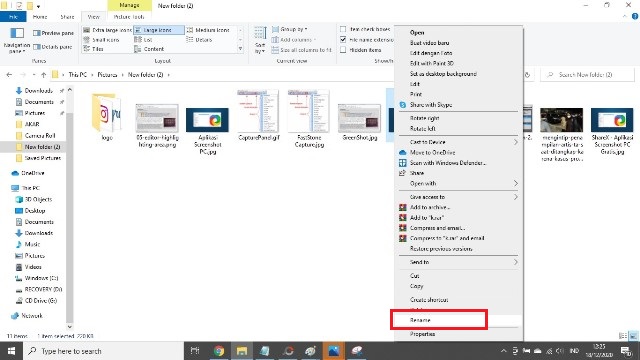
- Kemudian, ubah format misalnya dari .png menjadi .jpg, tekan Enter. Selesai!
Secara online dengan menggunakan situs
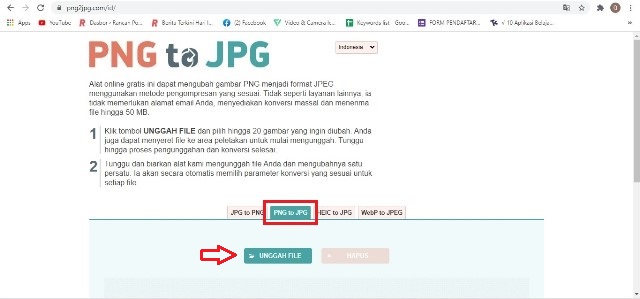
Selain secara offline, kalian juga bisa mengubah format ke JPG secara online dengan memanfaat beragam situs yang ada. Kali ini kita akan menggunakan salah satu situs web https://png2jpg.com/id/.
- Pertama, kunjung situs https://png2jpg.com/id/ di aplikasi browser yang ada di laptop kalian.
- Di sana akan banyak pilihan seperti mengubah JPG ke PNG, PNG ke JPG, HEIC to JPG, dan WebP to JPEG.
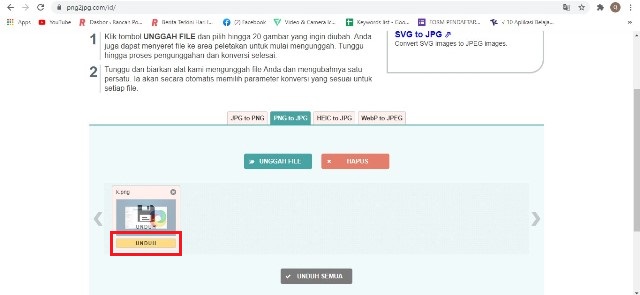
- Pilih salah satunya sesuai keinginan, misalnya PNG ke JPG. Klik Unggah File dan cari file yang ingin dirubah ke JPG.
- Tunggu proses convert sampai selesai. Setelah itu barulah klik Unduh untuk mendownload gambar JPG kamu. Selesai!
BACA JUGA: Cara Mengganti Foto Profil Teman di WhatsApp
Demikianlah pembahasan mengenai cara mengubah format foto ke JPG secara offline dan online. Selamat mencoba!
