
Close Menu
Rancah Post
    Facebook X (Twitter) Instagram
    Rancah Post
    • HOME
    • BERITA
      • Berita Banjar
      • Berita Ciamis
      • Berita Internasional
      • Berita Nasional
      • Berita Pangandaran
      • Berita Rancah
      • Berita Tasikmalaya
    • TEKNOLOGI
      • Aplikasi
      • Info Gadget Terbaru
      • Games
      • Internet
      • Software
      • Hardware
      • Review
      • Tips & Trik
    • LIFESTYLE
      • Fashion
      • Kecantikan
      • Kesehatan
      • Kuliner
      • Travel
      • Relationship
    • VIRAL
      • Sosial Media
      • Viral Video
      • Tentainment
    • SMARTPHONE
    Rancah Post
    Home»Teknologi»Tips n Trik»3 Cara Screenshot Huawei P40, P40 Pro dan P40 Pro Plus
    Tips n Trik

    3 Cara Screenshot Huawei P40, P40 Pro dan P40 Pro Plus

    Akar NewGateAkar NewGate17 Juni 20200
    Share Facebook Twitter WhatsApp Telegram
    Follow Us
    Google News
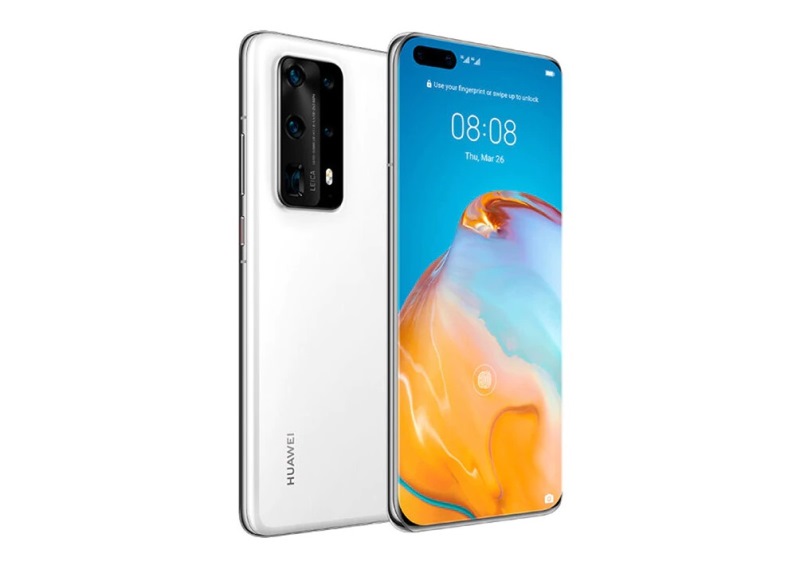
    Cara screenshot Huawei P40 P40 Pro dan P40 Pro Plus
    Cara screenshot Huawei P40 P40 Pro dan P40 Pro Plus. (IST)

    RANCAH POST – Huawei belum lama ini telah resmi memperkenalkan ponsel seri P40 Pro di Indonesia yang kemudian disusul P40 dan P40 Pro Plus. Mau tau bagaimana cara untuk mengambil screenshot Huawei P40, P40 Pro dan P40 Pro Plus? Simak artikel ini tuntas.

    Ketiga ponsel flaghsip unggulan terbaru Huawei ini sama-sama dipersenjatai dengan SoC Kirin 990 5G dengan antamuka EMUI 10.1 berbasis Android 10.

    Kendati prosesor yang digunakannya sama, tentu ketiganya menawarkan spesifikasi yang berbeda satu sama lain sesuai dengan segmen harganya.

    Di Indonesia sendiri, Huawei P40 dijual dengan banderol harga resmi Rp9.999.000, P40 Pro dibanderol Rp12.499.000 dan P40 Pro Plus dipatok harga Rp18.499.000.

    Kembali ke topik utama, dengan berbekal antarmuka EMUI 10.1 maka dapat dipastikan bahwa cara screenshot di Huawei P40, P40 Pro dan P40 Pro Plus tidak akan begitu jauh berbeda dengan hp pabrikan huawei lainnya.

    Cara Screenshot Huawei P40, P40 Pro dan P40 Pro Plus

    Sejauh ini, ada tiga cara paling mudah yang bisa digunakan oleh para pengguna untuk mengambil gambar cuplikan layar Huawei P40 Sereis, yaitu Tombol Fisik, Bar Notifikasi dan Gesture 3 Jari.

    Tombol Fisik

    Tentu saja, cara pertama dan sekaligus yang paling simple adalah dengan menggunakan perpaduan dua tombol Fisik.

    Kedua tombol fisik yang dimaksud adalah Tombol Power dan Volume Bawah.
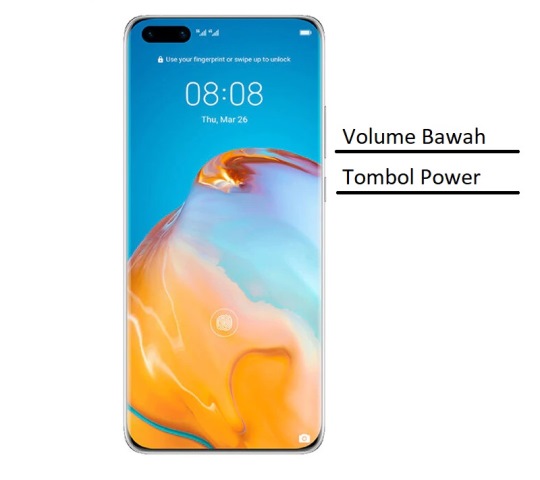
    Screenshot Huawei P40 Series dengan tombol fisik
    Screenshot Huawei P40 Series dengan tombol fisik. (IST)

    Untuk menggunakan cara ini, tinggal tentukan area yang akan di screenshot lalu tekan kedua tombol tersebut secara bersamaan.

    Bar Notifikasi

    Selain dengan tombol fisik, Anda pun bisa mengambil gambar layar di Huawei P40, P40 Pro dan P40 Pro Plus dengan memanfaatkan fitur screenshot di bar notifikasi.

    1. Arahkan layar pada area yang akan di screenshot.

    2. Swipe layar dari atas ke bawah untuk memunculkan menu yang ada di bar notifikasi.

    3. Selanjutnya, pilih dan klik pada menu Foto Layar. Seketika layar akan berkedip dan muncul bunyi rana kamera.
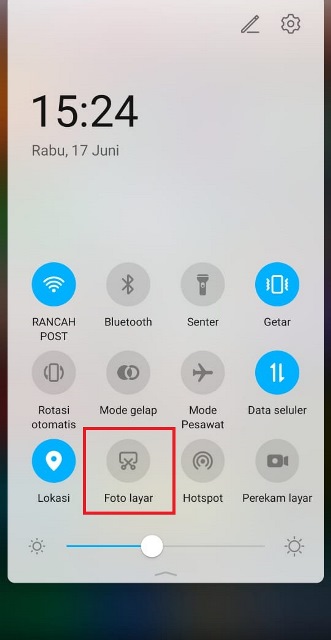
    Screenshot Huawei P40 Series tanpa tombol
    Screenshot Huawei P40 Series tanpa tombol. (SS)

    4. Selesai untuk melihat hasilnya. Bisa dari notifikasi atau langsung dari Galeri.

    3 Jari

    Sebelum menggunakan cara ini, buka menu Pengaturan > Fitur Aksesibilitas > Kontrol Gerakan > Foto Layar Tiga Jari > Lalu aktifkan tombol di samping menu Foto Layar Tiga Jari.
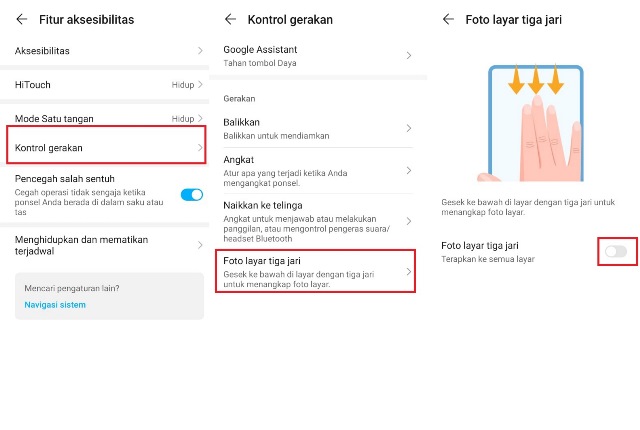
    Cara screenshot tiga jari Huawei P40
    Cara screenshot tiga jari Huawei P40. (SS)

    Nah, setelah fitur aktif usap layar dari atas ke bawah menggunakan tiga ujung jari Anda.

    BACA JUGA: Cara Screenshot Xiaomi Redmi Note 9 dan Redmi Note 9 Pro

    Gimana muda bukan? Semoga informasinya bermanfaat dan selamat mencoba.

    Cara Screenshot Cara Screenshot Huawei Huawei Huawei P40 Huawei P40 Pro Huawei P40 Pro Plus
    Share. Facebook Twitter WhatsApp Telegram LinkedIn Copy Link
    Akar NewGate
    • Website
    • Facebook
    • X (Twitter)
    • Instagram

    Gamer paruh waktu, One Piece, coffee addict, dan roamer

    Related Posts

    Cara Menggunakan Flashdisk di HP iPhone, Bebas Ribet & Pasti Berhasil!

    2 Maret 2026

    Kode Referral Akulaku: Cara Dapat Limit Gede Buat Kamu yang Hobi Belanja!

    26 Februari 2026

    Cara Cek Battery Health Realme, Begini Langkah Lengkapnya!

    25 Februari 2026
    Add A Comment

    Comments are closed.

    Cara Menggunakan Flashdisk di HP iPhone, Bebas Ribet & Pasti Berhasil!

    2 Maret 2026

    Nubia Neo 5 GT Siap Debut di MWC 2026, Bawa Kipas Pendingin Aktif

    28 Februari 2026

    Realme Narzo Power 5G Meluncur 5 Maret, Spesifikasinya Identik dengan P4 Power?

    28 Februari 2026

    Infinix Smart 20 Resmi Diumumkan, Pakai Helio G81 Ultimate dan Layar 120 Hz

    28 Februari 2026
    Daftar HP Terbaru 2026
    • Samsung Galaxy S26 Ultra Samsung Galaxy S26 Ultra Rp24.499.000
    • Samsung Galaxy S26 Plus Samsung Galaxy S26 Plus Rp19.499.000
    • Samsung Galaxy S26 Samsung Galaxy S26 Rp16.499.000
    • Vivo iQOO 15R Vivo iQOO 15R Rp5.899.000
    • Honor X6d 5G Honor X6d 5G Rp2.499.000
    • Honor Play 60A Honor Play 60A Rp3.799.000
    Rancah Post
    Facebook X (Twitter) Instagram YouTube LinkedIn
    • Kontak
    • Privacy
    • Terms
    • Disclaimer
    © 2026 Rancah Post.

    Type above and press Enter to search. Press Esc to cancel.