
Close Menu
Rancah Post
    Facebook X (Twitter) Instagram
    Rancah Post
    • HOME
    • BERITA
      • Berita Banjar
      • Berita Ciamis
      • Berita Internasional
      • Berita Nasional
      • Berita Pangandaran
      • Berita Rancah
      • Berita Tasikmalaya
    • TEKNOLOGI
      • Aplikasi
      • Info Gadget Terbaru
      • Games
      • Internet
      • Software
      • Hardware
      • Review
      • Tips & Trik
    • LIFESTYLE
      • Fashion
      • Kecantikan
      • Kesehatan
      • Kuliner
      • Travel
      • Relationship
    • VIRAL
      • Sosial Media
      • Viral Video
      • Tentainment
    • SMARTPHONE
    Rancah Post
    Home»Teknologi»Tips n Trik»3 Cara Screenshot Samsung Galaxy S7 Edge
    Tips n Trik

    3 Cara Screenshot Samsung Galaxy S7 Edge

    Akar NewGateAkar NewGate7 Agustus 20190
    Share Facebook Twitter WhatsApp Telegram
    Follow Us
    Google News
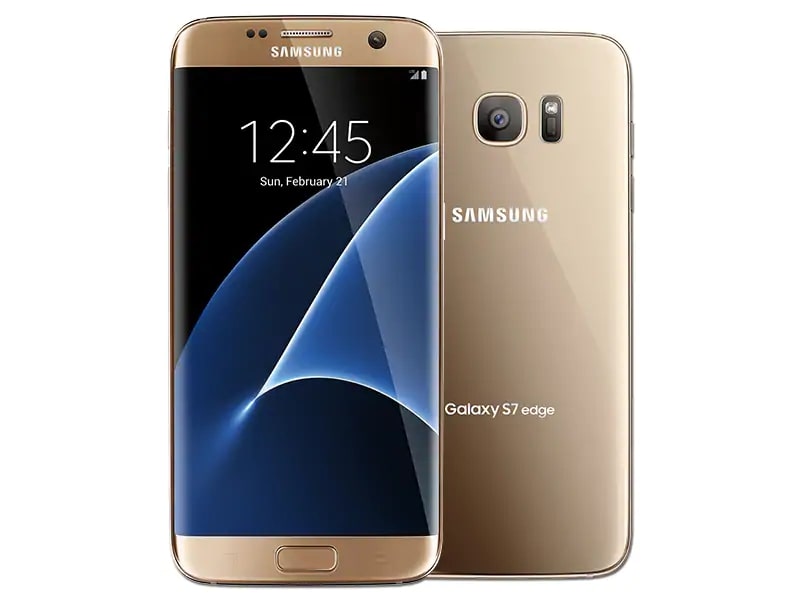
    3 Cara Screenshot Samsung Galaxy S7 Edge
    3 cara screenshot Samsung Galaxy S7 Edge. (SAMSUNG)

    Cara screenshot Samsung Galaxy S7 Edge – Tidak bisa dipungkiri keberadaan fitur screenshot pada smartphone memiliki peran yang sangat penting yang tidak bisa dianggap remeh. Tidak heran mengapa setiap vendor smartphone menyisipkan fitur screenshot pada setiap ponsel rakitannya.

    Selain bisa digunakan untuk menyimpan gambar yang tidak bisa di unduh, screenshot juga bisa digunakan untuk mengabadikan chat percakapan penting baik itu dari pasangan maupun dari atasan.

    Pada beberapa merek hp, terdapat cara yang berbeda-beda. Contohnya pada kasus Samsung Galaxy S7 Edge yang akan Rancah Post ulas kali ini.

    Untuk bisa mengambil gambar tangkapan layar hp Samsung Galaxy S7 Edge ini bisa dengan menggunakan 3 cara yang memang sudah disediakan oleh pihak Samsung.

    Nah, jika Anda penasaran dan ingin mengetahui seperti apa cara untuk mengambil gambar cuplikan layar dari Samsung Galaxy S7 Edge, silahkan simak penjelasan dan tutorialnya berikut ini.

    Cara Screenshot Samsung Galaxy S7 Edge

    Menggunakan Tombol Kombinasi

    Jika pada kebanyakan ponsel android seperti Xiaomi, OPPO, Vivo dan Realme bisa dengan cara menekan tombol Power dan Volume Bawah . Berbeda dengan Samsung Galaxy S7 Edge, selain dengan cara menekan kedua tombol tersebut, di Galaxy S7 Edge ini juga bisa dengan cara menggunakan tombol Power dan tombol Home yang ditekan secara bersamaan.

    1. Buka kunci layar Samsung Galaxy S7 Edge Anda, lalu arahkan pada area yang hendak Anda screenshot.

    2. Kemudian tekan dan tahan tombol Power + Volume Bawah, atau tombol Power + tombol Home secara bersamaan.
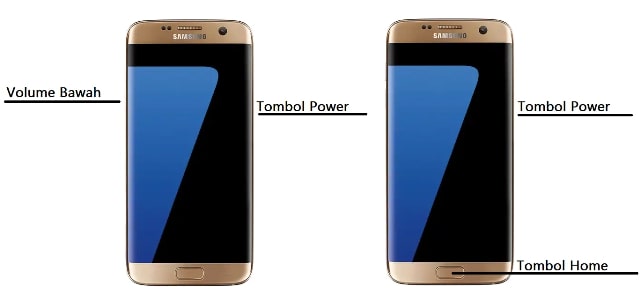
    Cara screenshot Samsung Galaxy S7 Edge dengan tombol fisik

    3. Tahan selama kurang lebih 2-3 detik.

    4. Segera lepaskan jika layar ponsel berkedip dan disertai bunyi rana kamera.

    5. Selesai, sekarang Anda bisa melihat hasilnya di Folder Gallery.

    Cara Screenshot Samsung Galaxy S7 Edge Menggunakan Telapak Tangan

    1. Pertama, silahkan Anda pergi ke menu Setting atau Pengaturan.

    2. Lalu cari dan pilih menu Advanced Feature  kemudian aktifkan fitur Palm Swipe To Capture.
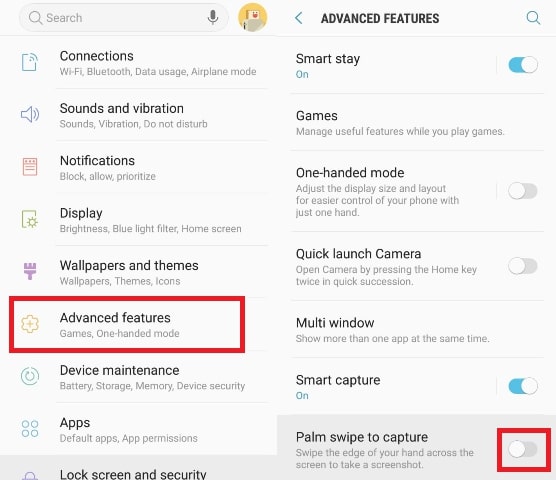
    Cara Screenshot Hp Samsung Galaxy S7 Edge menggunakan telapak tangan

    3. Apabila fitur Palm Swipe To Capture sudah aktif, anda hanya perlu mengeserkan tangan Anda kelayar dari kanan ke kiri seperti pada gambar berikut ini.
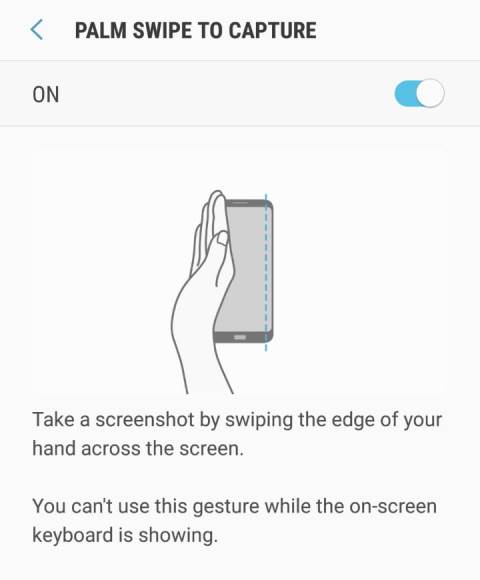
    Cara menggunakan Palm Swipe to Capture hp Samsung

    4. Jika berhasil akan terdengar bunyi rana kamera yang disertai kedipan layar.

    5. Hasilnya bisa langsung Anda cek di Gallery.

    Cara Screenshot Panjang Hp Samsung Galaxy S7 Edge

    1. Masuk ke menu Setting atau Pengaturan terlebih dahulu.

    2. Pilih menu Advanced Features lalu aktifkan fitur Smart Capture.
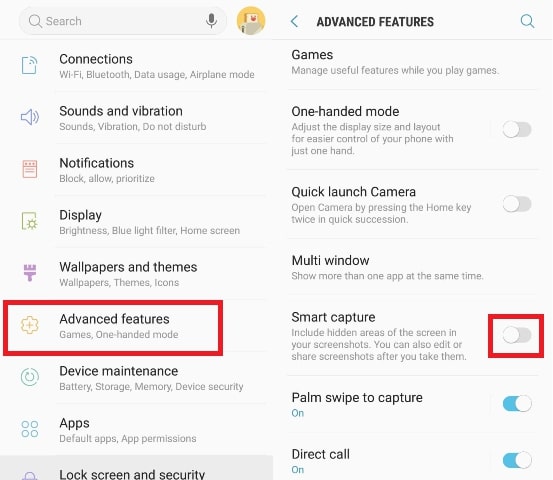
    Cara screenshot panjang Samsung

    3. Jika sudah berhasil di aktifkan, silahkan arahkan layar pada area yang ingin Anda screenshot.

    4. Anda bisa menekan tombol kombinasi Power + Home, Power + Volume Bawah atau juga dengan menggunakan cara screenshot telapak tangan.

    5. Sesaat setelah Anda melakukan screenshot akan muncul deretan menu di bawah layar. Silahkan Anda pilih menu Scroll Screenshot.
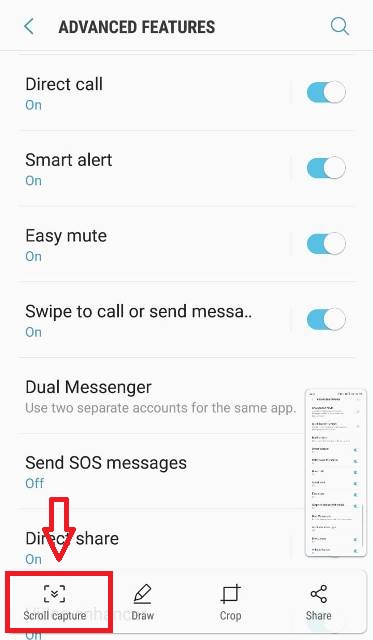
    Screenshot panjang hp Samsung

    6. Secara otomatis layar akan bergulir dan menangkap gambar yang ada di layar.

    7. Selesai, hasilnya bisa Anda cek di Gallery.

    Cara Screenshot Samsung Galaxy S7 Edge
    Share. Facebook Twitter WhatsApp Telegram LinkedIn Copy Link
    Akar NewGate
    • Website
    • Facebook
    • X (Twitter)
    • Instagram

    Gamer paruh waktu, One Piece, coffee addict, dan roamer

    Related Posts

    Cara Menggunakan Flashdisk di HP iPhone, Bebas Ribet & Pasti Berhasil!

    2 Maret 2026

    Kode Referral Akulaku: Cara Dapat Limit Gede Buat Kamu yang Hobi Belanja!

    26 Februari 2026

    Cara Cek Battery Health Realme, Begini Langkah Lengkapnya!

    25 Februari 2026
    Add A Comment

    Comments are closed.

    Cara Menggunakan Flashdisk di HP iPhone, Bebas Ribet & Pasti Berhasil!

    2 Maret 2026

    Nubia Neo 5 GT Siap Debut di MWC 2026, Bawa Kipas Pendingin Aktif

    28 Februari 2026

    Realme Narzo Power 5G Meluncur 5 Maret, Spesifikasinya Identik dengan P4 Power?

    28 Februari 2026

    Infinix Smart 20 Resmi Diumumkan, Pakai Helio G81 Ultimate dan Layar 120 Hz

    28 Februari 2026
    Daftar HP Terbaru 2026
    • Samsung Galaxy S26 Ultra Samsung Galaxy S26 Ultra Rp24.499.000
    • Samsung Galaxy S26 Plus Samsung Galaxy S26 Plus Rp19.499.000
    • Samsung Galaxy S26 Samsung Galaxy S26 Rp16.499.000
    • Vivo iQOO 15R Vivo iQOO 15R Rp5.899.000
    • Honor X6d 5G Honor X6d 5G Rp2.499.000
    • Honor Play 60A Honor Play 60A Rp3.799.000
    Rancah Post
    Facebook X (Twitter) Instagram YouTube LinkedIn
    • Kontak
    • Privacy
    • Terms
    • Disclaimer
    © 2026 Rancah Post.

    Type above and press Enter to search. Press Esc to cancel.