

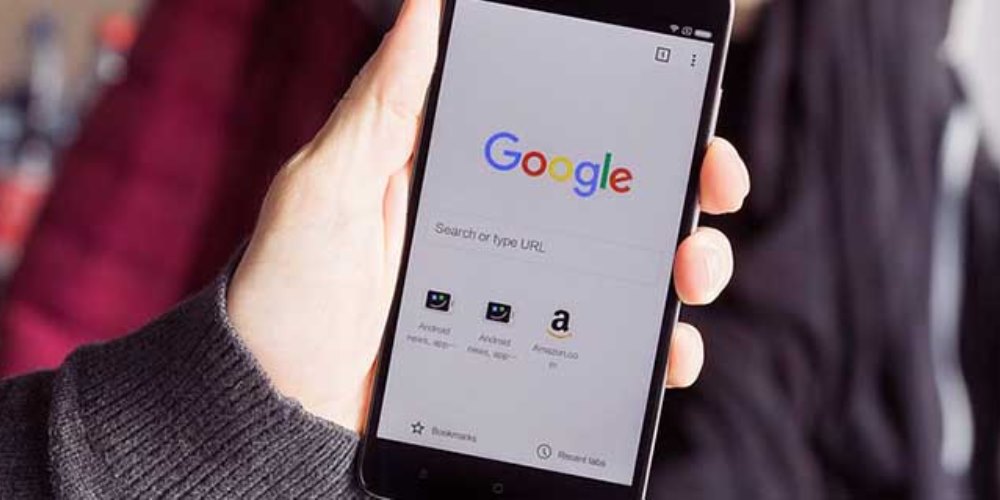
RANCAH POST – Smartphone Android memang sangat layak untuk disebut sebagai perangkat multifungsi karena perangkat yang satu ini memang bisa menjalankan fungsi yang sangat beragam.
Saat ini setiap smartphone yang berbasis Android telah terkoneksi dengan internet sehingga tentu saja memudahkan para penggunanya untuk bisa melakukan berbagai macam hal mulai dari mencari informasi terbaru, mengunduh file, hingga melakukan streaming sehingga tentu saja akan sangat membantu Anda dalam melakukan aktivitas.
Seperti yang Anda ketahui bahwa untuk bisa melakukan browsing di dunia maya, tentu saja Anda akan membutuhkan aplikasi browser.
Saat ini ada banyak sekali browser yang bisa Anda gunakan di Android, Google Chrome adalah salah satunya.
Browser yang dikembangkan oleh Google ini memang sangat populer digunakan karena menawarkan berbagai macam kelebihan.
Namun adakalanya Google Chrome tidak bisa dibuka sehingga Anda tidak bisa berselancar di dunia maya, Anda bisa mencoba mengatasinya dengan melakukan beberapa cara berikut ini.
Cara Mengatasi Google Chrome Yang Tidak Bisa Dibuka di Android
1. Menghapus Riwayat Pencarian
Cara pertama yang bisa Anda lakukan untuk mengatasi error yang terjadi pada Google Chrome adalah dengan menghapus riwayat pencarian atau history.
Perlu diketahui bahwa setiap kali Anda mengunjungi suatu situs yang ada di dunia maya, maka hal tersebut akan tersimpan secara otomatis di riwayat pencarian, Anda bisa mrnghapus riwayat pencarian agar Google Chrome bisa berfungsi kembali dengan normal.
2. Membersihkan File Sampah
Hal berikutnya yang juga bisa dilakukan untuk mengatasi Google Chrome yang bermasalah di Android yakni dengan membersihkan file sampah, perlu diketahui bahwa file sampah atau cache yang menumpuk bisa menjadi penyebab utama dari berbagai macam masalah, untuk itulah maka Anda harus rajin membersihkan file sampah baik secara manual ataupun menggunakan aplikasi.
3. Menghapus Data
Selain membersihkan file sampah, Anda juga bisa menghapus data untuk mengatasi masalah Google Chrome yang tidak bisa dibuka di Android.
Proses penghapusan data akan menghapus semua data yang sifatnya sementara pada aplikasi Google Chrome sehingga kondisinya akan kembali seperti semula layaknya baru diinstal, Anda bisa menghapus data aplikasi dengan masuk ke menu pengaturan aplikasi.
4. Memperbarui Google Chrome
Jika Google Chrome yang terinstal di Android tidak bisa dibuka, maka Anda bisa mencoba mengatasinya dengan cara memperbarui atau mengupdate aplikasi tersebut.
Pasalnya jika Anda masih menggunakan Google Chrome versi lama, bisa saja aplikasi tersebut memiliki bug yang akan menyebabkan berbagai masalah sehingga Anda harus segera memperbarui Google Chrome untuk mengatasinya.
5 Instal Ulang Google Chrome
Aplikasi Google Chrome yang tidak bisa dibuka pada perangkat Android bisa saja disebabkan karena aplikasi tersebut mengalami kerusakan sehingga mau tidak mau Anda harus melakukan instal ulang.
Sebelum menginstal ulang Google Chrome di Android, tentu saja Anda harus menghapusnya terlebih dahulu melalui menu pengaturan aplikasi, kemudian Anda bisa menginstalnya kembali.
BACA JUGA: Cara Mengatasi Aplikasi Telegram Yang Berhenti di Android
Google Chrome yang tidak bisa dibuka di Android tentu saja membuat Anda terganggu, Anda bisa mencoba beberapa cara yang ada di atas untuk mengatasinya.
