

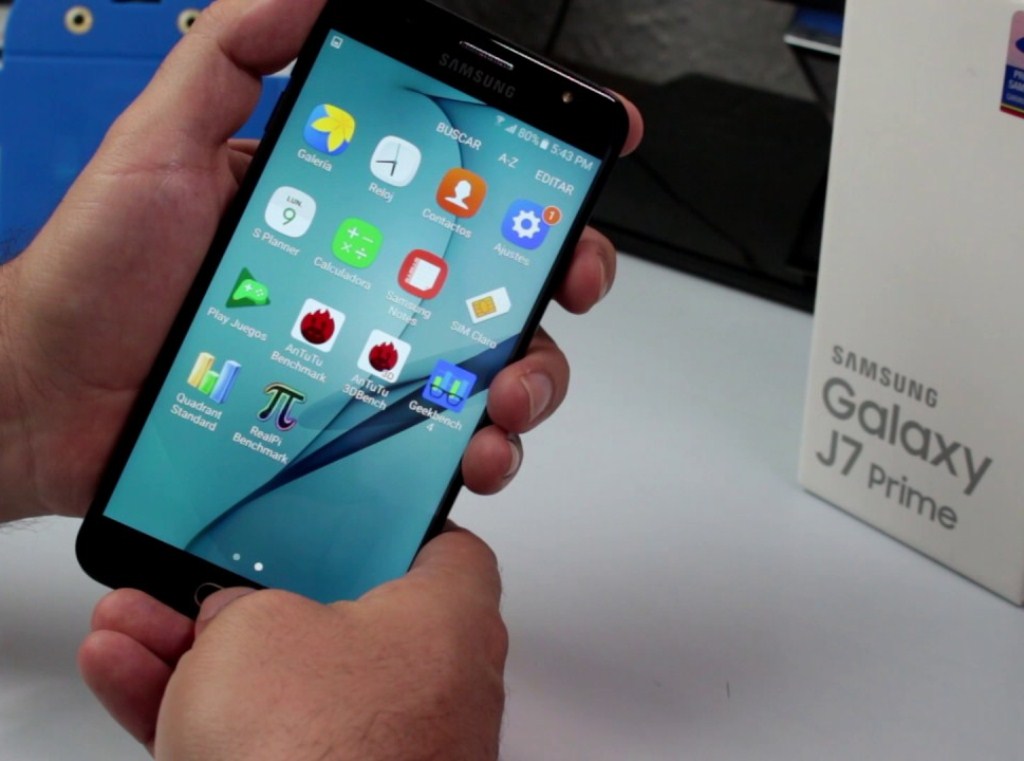
RANCAH POST – Cara screenshot Samsung J7. Sejak awal kehadirannya, Samsung Galaxy J7 series memang bisa dikatakan sebagai salah satu seri ponsel langganan Samsung, yang selalu hadir setiap tahunnya.
Dari generasi awal Samsung Galaxy J7, kemudian dibuat makin populer dengan Galaxy J7 2016 dan tahun ini hadir pula Samsung Galaxy J7 2017.
Tak cuma itu saja, Samsung juga menawarkan beberapa varian ekstra, seperti Samsung Galaxy J7 Prime tahun lalu dan Galaxy J7 Pro tahun ini.
Ponsel ini seperti biasa hadir bersama saudaranya, Samsung Galaxy J5 (2015) dan Samsung J5 Pro yang selalu setia menemani.
Sedikit berbeda dengan Samsung Galaxy E series yang terbilang kurang laku. Setelah generasi pertama Galaxy E, Samsung tidak merilis penerusnya, dan malah meluncurkan Galaxy C yang dinilai lebih menjanjikan.
Hal ini membuat Samsung Galaxy J7 jadi cukup populer di kalangan konsumen, tidak terkecuali dengan konsumen di Indonesia. Tak heran banyak pengguna mencari informasi mengenai Samsung J7, salah satunya adalah mengenai cara screenshot Samsung J7 dan cara screenshot Samsung J7 Prime.
Pun demikian, para pengguna juga kerap bertanya, mengenai dimana lokasi hasil screenshot Samsung J7 Prime yang mungkin bagi sebagian pengguna yang masih asing dengan hp Android, khususnya Samsung Galaxy J7 cukup sulit ditemukan.
Oleh sebab itu, kali ini akan kita bahas mengenai cara screenshot Samsung J7 dan Samsung J7 Prime. Cara sama juga berlaku untuk melakukan screenshot di Samsung J7 Pro dan J7 (2017) terbaru.
Cara Screenshot Samsung J7
Pada dasarnya, cara screenshot hp Samsung J7 baik itu Samsung J7 2017, J7 2016 dan Samsung J7 Pro serta Prime adalah sama.
Terlebih dengan desain ketiga ponsel ini, yang juga sama-sama menawarkan dukungan tombol home fisik, meski tak semua menawarkan sensor pemindai sidik jari.
Cara screenshot Samsung J7 2016 juga sama, meski ponsel satu ini menawarkan bodi plastik, tidak seperi seri upgrade dan penrusnya yang memakai bodi berbahan logam.
BACA JUGA :
- Cara Screenshot Samsung J2 Prime Cepat, Mudah Tanpa Aplikasi Tambahan
- Cara Screenshot Advan Tablet dan Smartphone Semua Seri dan Tipe
Langsung saja kita bahas langkah demi langkah cara screenshot Samsung J7.
1. Pastikan hp Samsung J7 kamu menyala atau aktif, dengan kondisi layar tidak terkunci. Karena dalam kondisi tersebut, screenshot akan sulit dilakukan.
2. Siapkan bagian layar dengan menyoroti bagian yang ingin dicature pada Samsung J7 yang Anda gunakan. Jangan sampai bagian yang harusnya ter-capture dengan baik malah tidak kebawa pada hasil screenshot Samsung J7 nanti.
3. Lakukan screenshot, dengan menekan dua tombol sekaligus. Yakni tombol “power + Home” pada ponsel Samsung J7 yang Anda gunakan.
4. Tekan sedikit lama hingga terdengar bunyi jepretan seperti saat Anda mengambil foto dengan kamera Galaxy J7.
5. Jika sudah terdengar, maka proses screenshot berhasil. Jika diperhatikan di layar Samsung J7 akan tampak mengambil screenshot.
6. Adapun untuk melihat hasil screenshot, kamu bisa membuka galery atau file, dan mencarinya pada folder screenshot di memroi internal Samsung J7 Prime.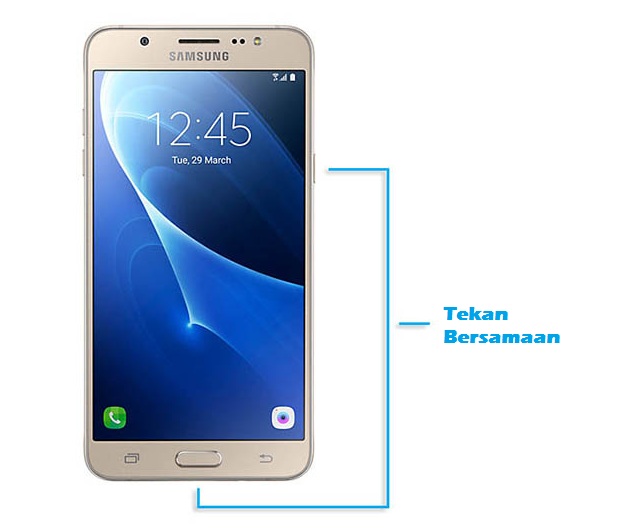
Nah, demikianlah cara screenshot Samsung J7 2016 yang cepat, mudah dan singkat. Cara ini juga bisa dipakai sebagai cara screenshot Samsung J7 Pro atau seri Galaxy J7 lainnya.
Jika cara diatas gagal, coba lagi dari awal, dan pastikan tidak ada yang terlewat. Jika berhasil, silahkan Anda nikmati cara screenshot Samsung J7 Prime yang lebih mudah dan cepat ini.
Anda jelas tidak perlu mengunduh dan menginstall aplikasi aneh-aneh lain, yang mungkin memenuhi memori internal hp Anda.
