

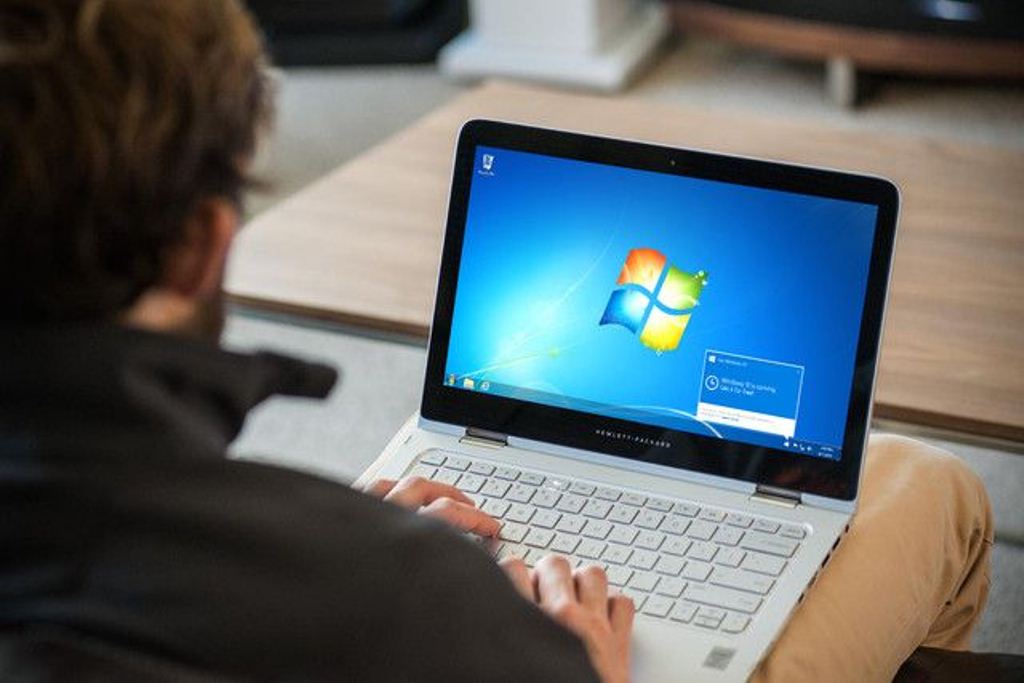
RANCAH POST – Cara Screenshot di Komputer. Memang, berbeda dengan smartphone Android yang menawarkan fitur screenshot dengan mudah, melakukan screenshot di PC atau komputer tidak bisa hanya menekan tiga tombol dan langsung jepret.
Meskipun ada cara screenshot komputer dengan keyboard, yang bisa dikatakan sama saja seperti melakukan screenshot di hp Android. Namun hasilnya tidak akan langsung ter-jepret di layar.
Ada beberapa langkah kecil yang harus kita pahami sebelumnya. Dan jika sudah paham langkah demi langkahnya, melakukan screenshot atau mengambil screenshot di komputer dan laptop bisa terasa semudah meng screenshot hp Android.
Benarkah demikian? Tentu saja, namun perlu diingat, bahwa smartphone dan komputer itu berbeda.
Meski sama canggih, komputer atau PC bisa dibilang seniornya. Jadi apa yang bisa kita lakukan di hp Android biasanya juga bisa kita lakukan di PC Windows.
Salah satunya adalah cara screenshot layar komputer yang sejatinya mudah. Dan bukan hanya mudah, melakukan screenshot di komputer juga bisa melalui beberapa cara berbeda.
BACA JUGA : Cara Screenshot Advan Tablet dan Smartphone Semua Seri dan Tipe
Bisa dengan menggunakan shortcut pada keyboard, seperti cara screenshor dengan tombol fisik di Android. Atau melalui bantuan aplikasi. Tentunya tidak harus selalu menginstall aplikasi kok. Khusus untuk Windows 7, sudah ada aplikasi bawaan yang disiapkan untuk melakukan screenshot.
Nah lalu bagaimana cara screenshot di komputer yang katanya mudah itu? Berikut beberapa cara yang bisa kamu gunakan.
Cara Screenshot di Komputer dan Laptop Windows 7
Sebagaimana dijelaskan sebelumnya, bahwa ada dua cara mengambil screenshot di komputer. Cara pertama tanpa aplikasi screenshot, dan cara kedua dengan aplikasi screenshot.
Berikut dua cara tersebut.
1. Cara Screenshot di Komputer Menggunakan Keyboard
Cara ini sebenarnya adalah cara bawaan dari Windows, dan merupakan cara screenshot tercepat dan termudah di komputer.
Cara ini sendiri tidak memerlukan gabungan tombol untuk sejumlah model keyboard, tergantung dari keyboard yang digunakan.
Namun untuk laptop, biasanya dibutuhkan sedikit kombinasi.
Adapun cara screenshot dengan keyboard ini hanya perlu menekan tombol ‘PrtScn’ pada keyboard. Biasanya diletakkan di sisi kanan keyboard.
Jika kamu menggunakan PC dengan keyboard standar, bisahanya cukup dengan menekan tombol itu saja.
Tapi jika kamu memakai laptop yang bisanya memiliki jumlah tombol terbatas, harus pakai kombinasi dengan tombol Fn.
Misalkan tombol PrtScn ini terletak pada tombol insert di laptop, maka biasanya perlu melakukan kombinasi fn+Insert untuk mengakses PrtScn ini.
Yap, cukup menekan tombol ini saja, screenshot sudah diambil. Tampilan layar laptop kamu sudah di-copy.
Dan untuk cara melihat hasil screenshot di komputer Menggunakan Keyboard ini, kamu tinggal buka aplikasi Paint, dan paste di sana. Atau dengan menekan Ctrl+V.
Dan tada, hasil screenshot akan muncul. Tinggal kamu edit sesuai kebutuhan dan simpan. Mudah kan?
2. Cara Screenshot di Komputer Windows 7 dengan Snipping Tool
Sebenarnya ini bukanlah aplikasi tambahan. Aplikasi Snipping Tool ini sejatinya sudah terinstall di Windows 7 dan Windows 8 secar abawan.
Jadi bisa dikatakan bahwa ini adalah aplikasi screenshot bawaan di Windows 7.
Kelebihan dari Snipping Tool ini adalah kamu bisa memilih bagian mana yang ingin di screenshot, lalu melakukan editing setelah mengambil screenshot di layar komputer. Serta menyimpannya.
BACA JUGA :
- Berbagai Cara Screenshot Oppo F1s Tanpa Tombol dan Dengan Tombol Fisik
- Cara Screenshot Samsung J2 Prime Cepat, Mudah Tanpa Aplikasi Tambahan
Untuk menggunakan Snipping Tool ini, kamu juga tidak perlu melakukan install-installan kok. Karena sudah tersedia di Windows 7.
Tinggal cari dengan fitur Windows Search di tombol start. Tulus Snipping Tool dan akan muncul aplikasinya. Selanjutnya tinggal double klik untuk menggunakannya.
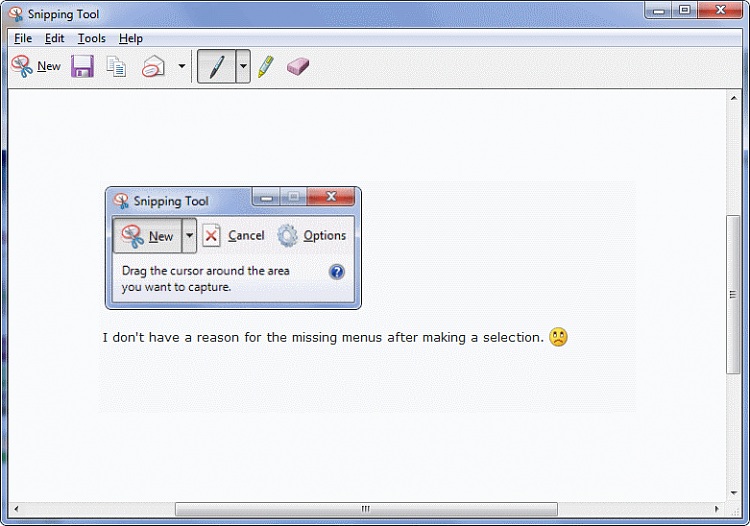
Atau dengan menekan tombol Ctrl+PrtScn. Aplikasi ini akan langsung muncul
Untuk melakukan screenshot, klik pada tombol ‘new snip’, kemudian pilih area yang ingin di-screenshot. Kamu juga bisa mengedit hasil screenshot komputer sebelum menyimpannya.
Cara Melihat Hasil Screenshot di Komputer
Untuk melihat hasil screenshot di komputer, sekali lagi perlu ditegaskan, bahwa car screenhot di komputer dengan cara screenshot di Android tidak hanya beda cara, namun juga beda konsep.
Pada Android, file hasil screenshot akan langsung disimpan ke memori setelah terdengar bunyi jepretan atau screenshot berhasil diambil.
Sedikit berbeda dengan screenshot di komputer, dimana kita harus menyimpannya terlebih dahulu, jika tidak hasil screenshot akan hilang.
Dengan demikian, untuk melihat hasil screenshot, tinggal lihat lagi saja folder tempat kamu menyimpan screenshot tadi.
Nah, itulah dua cara screenshot di komputer, plus dengan cara melihat hasil screenshot di komputer kamu.
Mudah, cepat dan gampang bukan? Entah cara pertama atau cara kedua, ada kalanya pengguna masih belum mengetahui dan malah menginstall aplikasi tambahan yang biasa malah membuat komputer lebih berat.
