

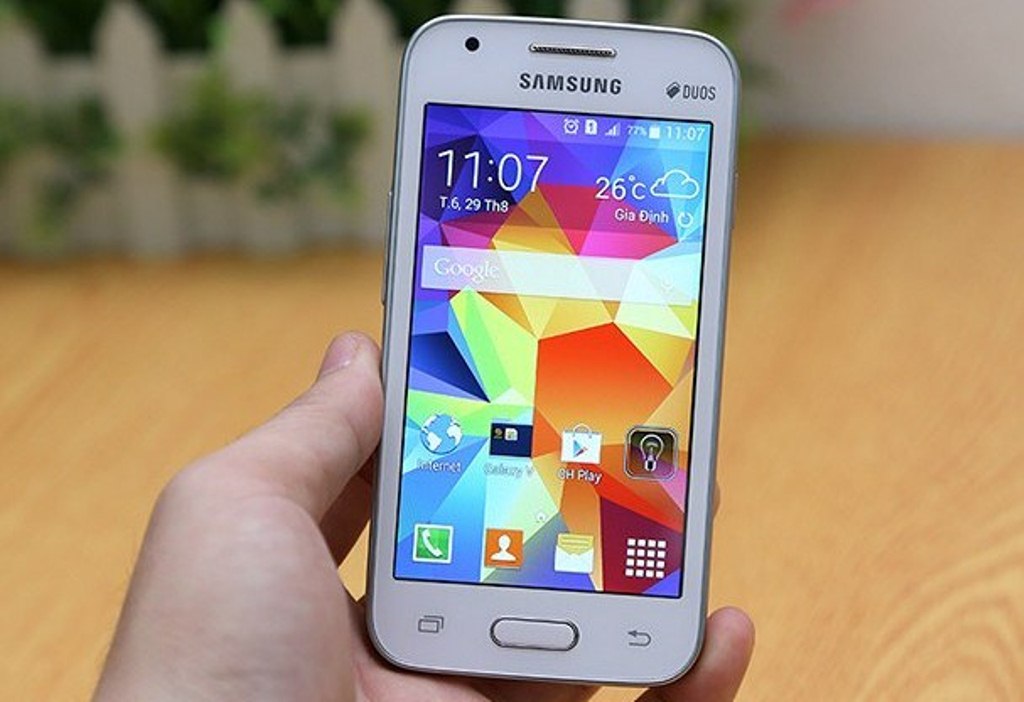
RANCAH POST – Cara Root Samsung Galaxy V. Diantara ponsel andalan Samsung, salah satu yang paling laris di Indonesia adalah Samsung Galaxy V dan Galaxy V Plus yang merupakan andalan di kelas low-end.
Namun meski berasal dari kelas low-end, ponsel yang menawarkan bodi kompak ini tak cuma populer karena harga Samsung Galaxy V Plus yang murah saja. Ada faktor lain yang membuatnya banyak diburu para pencinta dan peminat gadget.
Salah satunya adalah spesifikasi yang meski di kelas low-end, namun cukup lumayan untuk memuaskan berbagai kebutuhan.
Adapun beberapa penggemar juga suka sedikit pengoprek bagian dalam Samsung Galaxy V dan Galaxy V Plus ini, baik dari sisi hardware dan software. Dan kebanyakan hobi melakukan rooting.
Nah, jika Anda salah satu orang yang seneng ngoprek, namun masih pemula, tentunya rada sedikit bingung mengenai bagaimana cara root Samsung Galaxy V dengan mudah dan tanpa perlu bantuan PC.
BACA JUGA : Spesifikasi dan Harga Samsung Galaxy V Plus
Nah, untuk itu berikut Rancah Post sajikan, tips dan cara root Samsung Galaxy V tanpa PC, dengan mudah dan cepat.
Namun perlu diingat juga, bahwa cara ini memiliki beberapa resiko, dan jika Anda tidak paham mengenai seluk beluk rooting, atau tidak memiliki keperluan khusus yang mengharuskan Anda melakukan root Samsung Galaxy V, sebaiknya tidak perlu.
Karena itu juga bisa berbahaya untuk hp Samsung Galaxy V Anda. Baiklah, langsung saja kita bahas cara Root Samsung Galaxy V.
Cara Root Samsung Galaxy V Tanpa PC dengan Mudah dan Cepat
1. Download file Framaroot APK. Aplikasi ini adalah alat bantu untuk rooting. Jadi pastikan jangan salah.
2. Setelah diunduh, install aplikasi Frameroot tadi dan buka.
3. Jika sudah, nanti akan muncul pilihan ‘Gandalf’, tap pada pilihan tersebut dan tunggu hingga proses selesai.
4. Selanjutnya akan muncul pensa bertuluskan “superuser and su binary installed”.
5. Pesan ini menandakan bahwa proses root Samsung Galaxy V telah berhasil.
6. Namun langkahnya belum selesai. Selanjutnya tunggu hingga muncul notifikasi yang meminta anda mereboot Samsung Galaxy V.
BACA JUGA : Cara Root Android Langsung dari Smartphone Tanpa Bantuan PC
7. Jika sudah muncul, pilih saja ‘OK’ dan Samsung V akan mati dan hidup dengan sendirinya, alias reboot.
8. Jika sudah selesai, nanti akan muncul aplikasi SuperUser atau Super Su. Buka aplikasi tersebut.
9. Jika Anda diminta menginstall SU binary, pilih ‘OK’, dan jika ada notifikasi lanjutan, pilih ‘normal’.
Dan selesai, dengan demikian proses root Samsung Galaxy V sudah berhasil. Silahkan lakukan apa yang Anda inginkan dengan hp Samsung Galaxy V kesayangan.
Cara Unroot Smasung Galaxy V Tanpa PC
Nah, jika sudah selesai dengan keperluan, tentunya Anda mungkin ingin melakukan unroot atau mengembalikan Samsung Galaxy V ke kondisi normal.
Jika demikian, Anda bisa ikuti langkah berikut ini.
1. Buka kembali aplikasi Frameroot yang tadi sudah Anda install.
2. LIhat ke menu “Select an action to execute after root”, dan kemudian pilih “Unroot”.
3. Selanjutnya pilih kembali “Gadalf” dan tunggu hingga proses selesai.
4. Sebagaimana sebelumnya, Samsung Galaxy V akan kembali reboot. Dan proses Unroot sudah selesai.
Demikian cara root Samsung Galaxy V tanpa PC, lengkap dengan cara unroot Galaxy V juga. Kedua cara ini mungkin tidak akan terlalu berguna bagi sebagian pengguna yang enggan mengoprek hp Samsung Galaxy V mereka.
Namun tak dipungkiri, bahwa Anda sekalipun terkadang membutuhkannya, ketika kondisi sedang darurat. Bukan begitu?
