

Pernah nggak sih kalian lagi asyik-asyiknya rekam video konser atau foto-foto liburan bareng circle kalian, eh tiba-tiba muncul notifikasi menyebalkan: “Penyimpanan Penuh“?
Buat pengguna iPhone, masalah storage ini emang sering jadi musuh utama.
Beda dengan kebanyakan HP Android yang dari dulu punya slot memori tambahan atau MicroSD, iPhone mengharuskan kita buat pintar-pintar kelola memori internal.
Kalau mau upgrade iCloud, lumayan juga kan biaya bulanannya.
Nah, salah satu solusi paling masuk akal, cepat, dan murah adalah dengan memindahkan data kalian ke external storage alias flashdisk.
Tapi tunggu dulu, emangnya bisa colok flashdisk langsung ke iPhone? Jawabannya: Bisa banget!
Lewat artikel ini, kita bakal bahas tuntas cara menggunakan flashdisk di hp iPhone dengan bahasa yang gampang dimengerti, no ribet, dan pastinya sangat praktis buat kalian terapkan langsung.
Siapin catatannya, karena kita juga bakal ngebahas trik-trik penting seperti cara membuka flashdisk di iPhone, memilih OTG untuk iPhone yang tepat, sampai cara memindahkan file dari flashdisk ke iPhone dengan aman.
Pilih OTG untuk iPhone yang Tepat
Langkah pertama sebelum kita masuk ke cara menggunakan flashdisk di hp iPhone adalah menyiapkan perantaranya.
Kalian tentu tahu kalau ujung flashdisk standar (USB-A) nggak bakal bisa masuk ke port iPhone kalian.
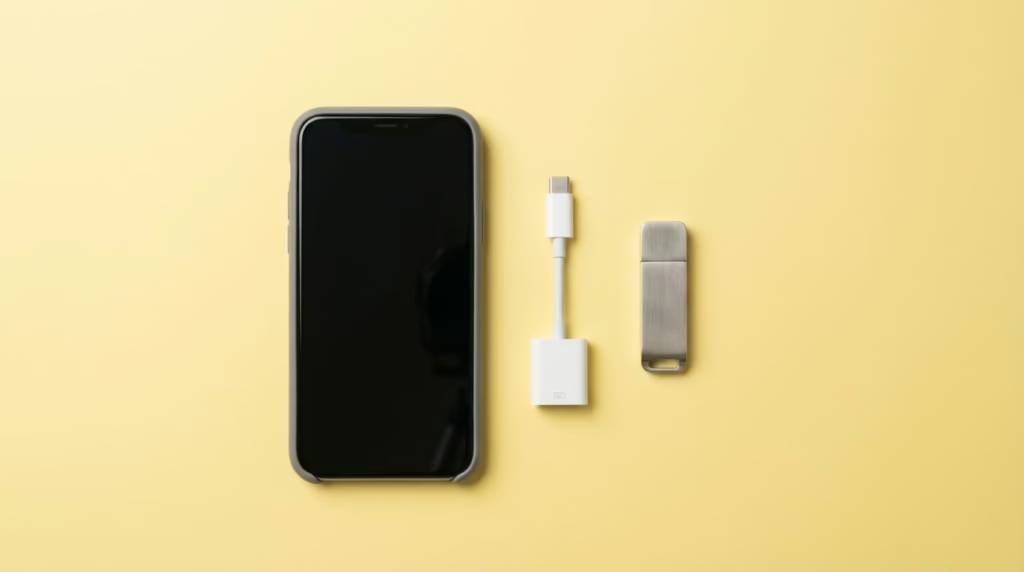
Oleh karena itu, kalian butuh yang namanya konektor atau adaptor OTG (On-The-Go).
Tapi, jangan asal beli OTG ya! Kalian harus menyesuaikan dengan seri iPhone yang kalian pakai saat ini:
- Untuk Pengguna iPhone 14 ke Bawah (Termasuk iPhone 13, 12, 11, dsb): HP kalian masih menggunakan port Lightning. Jadi, kalian wajib menggunakan Lightning to USB Camera Adapter atau Lightning to USB 3 Camera Adapter. Buat kalian yang nyari cara menyambung flashdisk ke iPhone 13, adaptor jenis ini adalah kuncinya.
- Untuk Pengguna iPhone 15 dan Generasi Terbaru: Apple akhirnya move on ke port USB-C di seri ini. Jadi, kalian cukup menggunakan USB-C to USB Adapter.
Pastikan kalian menggunakan adaptor yang kompatibel dan punya kualitas bagus agar transfer data berjalan mulus tanpa macet di tengah jalan.
Perhatikan Format Flashdisk untuk iPhone
Sering kejadian nih, udah beli OTG mahal-mahal, pas dicolok malah flashdisknya nggak kebaca.
Jangan langsung panik dan menyalahkan iPhone atau kabelnya!
Coba cek dulu format flashdisk kalian.
Sistem operasi Apple itu agak perfeksionis.
Flashdisk atau perangkat penyimpanan eksternal kalian hanya boleh memiliki satu partisi data saja.
Selain itu, format sistem file-nya harus didukung oleh iOS.
Agar flashdisk bisa dibaca oleh iPhone, pastikan flashdisk tersebut diformat ke salah satu dari sistem berikut ini:
- APFS atau APFS (Encrypted): Ini adalah format bawaan Apple yang super cepat, tapi cuma bisa dibaca di ekosistem Apple (Mac, iPhone, iPad).
- macOS Extended (HFS+): Format lama Apple, juga khusus untuk ekosistem mereka.
- exFAT (FAT64): Sangat direkomendasikan! Format ini universal, artinya flashdisk kalian bakal bisa dibaca dengan lancar di iPhone, Mac, dan juga di laptop Windows.
- FAT32 atau FAT: Bisa digunakan, tapi punya kelemahan yaitu nggak bisa menyimpan satu file yang ukurannya lebih dari 4GB.
Kalau formatnya belum sesuai, kalian bisa mengubah format (format drive) flashdisk kalian menggunakan laptop Mac atau PC Windows terlebih dahulu sebelum dicolokin ke iPhone.
Cara Menggunakan Flashdisk di HP iPhone
Kalau OTG udah siap dan format flashdisk udah bener, sekarang saatnya kita masuk ke langkah eksekusi.
Jangan lupa juga untuk update iOS kalian ke versi terbaru ya, biar performa sistemnya maksimal saat membaca memori eksternal.
Berikut adalah tutorial step-by-step cara membuka flashdisk di iPhone:
- Colokkan Adaptor ke iPhone: Pertama, sambungkan konektor OTG (Lightning atau USB-C) ke charging port (lubang cas) di iPhone kalian.
- Sambungkan Flashdisk: Setelah OTG terpasang di HP, tinggal colokkan flashdisk kalian ke port USB yang ada di adaptor tersebut. Nggak perlu ditekan terlalu keras, asal udah masuk pas, berarti udah aman.
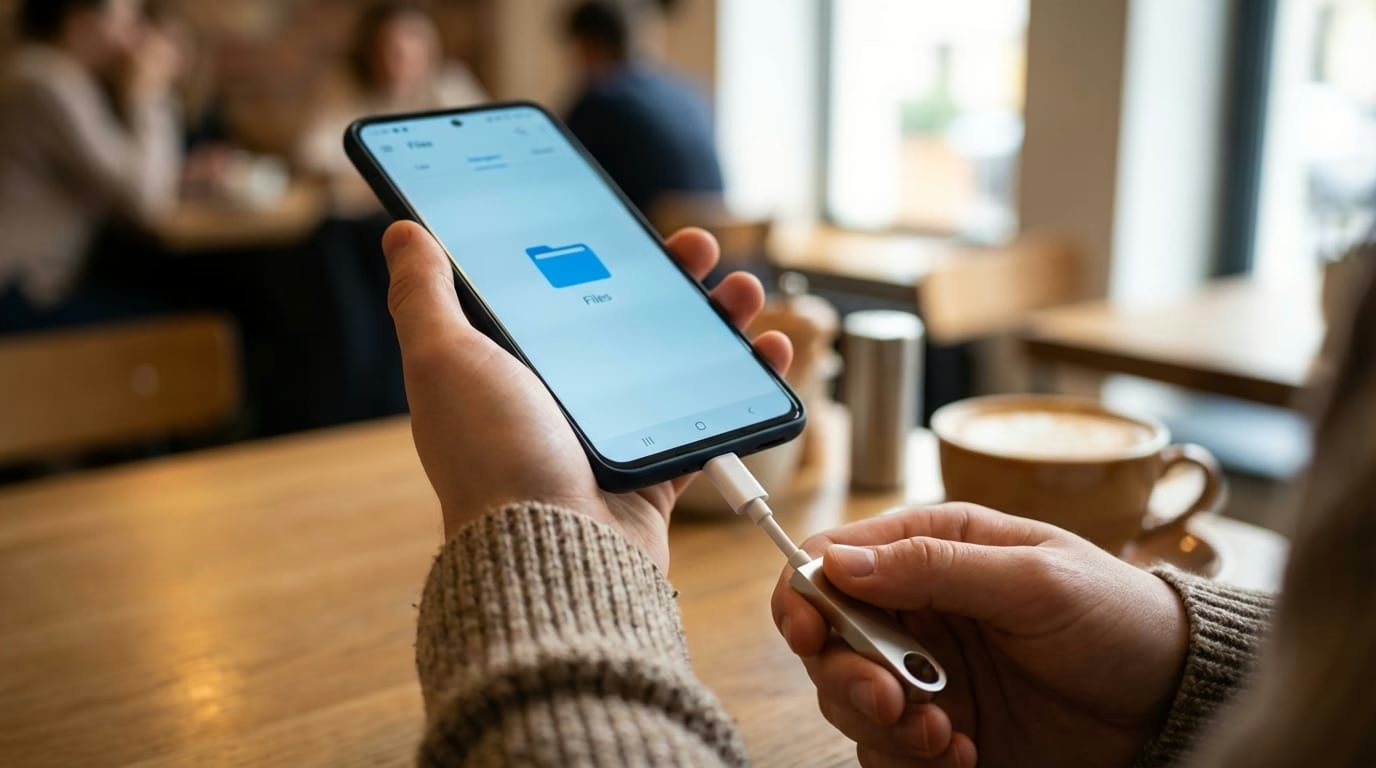
- Buka Aplikasi “Files” (Berkas): Nah, ini bedanya iPhone sama Android. Di iPhone, nggak bakal ada pop-up notifikasi heboh yang ngasih tahu flashdisk terhubung. Untuk melihat isinya, kalian harus masuk ke aplikasi bawaan iPhone bernama Files (ikonnya berbentuk folder warna biru).
- Masuk ke Menu ‘Telusuri’ (Browse): Di dalam aplikasi Files, perhatikan bagian pojok kanan bawah layar, lalu tap ikon Telusuri atau Browse.
- Cari Nama Flashdisk Kalian: Di menu ini, kalian bakal melihat beberapa lokasi penyimpanan (di bawah header “Locations” atau “Lokasi”), seperti iCloud Drive dan “On My iPhone” (Memori Internal). Nah, flashdisk kalian bakal muncul di situ! Biasanya namanya sesuai dengan merk flashdisk, atau kalau belum diberi nama, bakal muncul tulisan “No Name“. Tinggal klik aja, dan voila! Kalian udah bisa melihat seluruh isi flashdisk kalian.
BACA JUGA: Cara Cek Panic Full di iPhone
Cara Memindahkan File dari Flashdisk ke iPhone (dan Sebaliknya)
Sekarang kalian udah bisa mengakses flashdisk, terus gimana cara oper datanya?
Tenang, gampang banget kok! Di dalam aplikasi Files, kalian punya kebebasan buat mengelola data.
Kalau kalian mau memindahkan file, cukup tekan dan tahan (long-press) pada file yang ada di flashdisk tersebut.
Nanti bakal muncul deretan menu.
Kalian bisa pilih opsi Copy (Salin), Move (Pindahkan), Rename (Ubah Nama), sampai Share (Bagikan).
Kalau isi flashdisk kalian berupa foto atau video dari kamera digital (biasanya tersimpan di memory card yang pakai card reader), kalian bahkan bisa mengimpor foto dan video tersebut secara langsung ke aplikasi Photos di iPhone kalian lho!.
Oh ya, kalau kalian punya file video di dalam flashdisk, kalian juga bisa melakukan editing ringan langsung di dalam aplikasi Files tanpa harus dipindah ke memori internal dulu.
Kenapa Flashdisk Nggak Terbaca?
Kadang-kadang, walau kita udah ngikutin semua langkah di atas, flashdisk tetap aja nggak muncul di aplikasi Files.
Apalagi kalau yang kalian colok bukan sekadar flashdisk biasa, melainkan External Hard Drive (HDD/SSD Eksternal).
Kenapa bisa gitu?
Jawabannya adalah karena kurang daya.
Perangkat penyimpanan eksternal butuh suplai listrik buat bisa menyala dan mentransfer data.
Seringkali, daya yang dikeluarkan dari port iPhone itu nggak cukup.
Solusinya gimana?
Kalau iPhone kalian pakai port Lightning, kalian butuh Lightning to USB 3 Camera Adapter yang punya ekstra lubang charger di sebelahnya.
Colokkan kabel charger iPhone ke adaptor tersebut, dan sambungkan ke stopkontak (adapter listrik) buat ngasih “tenaga tambahan” ke flashdisk atau hard drive kalian.
Kalau iPhone kalian pakai port USB-C, kalian bisa menggunakan powered USB hub (USB Hub yang punya colokan listrik sendiri).
Dengan daya tambahan ini, dijamin hard drive atau flashdisk ukuran jumbo kalian bakal langsung nongkrong dengan manis di aplikasi Files.
Mitos Cabut Flashdisk: Cara Eject Flashdisk di iPhone
Kalau di laptop Windows kita diajarkan untuk selalu meng-klik “Safely Remove Hardware” sebelum nyabut flashdisk, gimana cara eject flashdisk di iPhone?
Faktanya, sistem operasi iOS memang tidak menyediakan tombol khusus untuk ‘Keluarkan‘ atau ‘Eject‘.
Jadi, kalian nggak perlu pusing nyari tombol eject di mana-mana.
Cara mencabut yang aman di iPhone itu simpel banget.
Pastikan proses copy-paste atau perpindahan file kalian benar-benar sudah selesai 100%.
BACA JUGA: Cara Transfer Foto dari iPhone ke iPad
Jangan sampai kalian cabut saat loading bar masih jalan!
Tutup aplikasi Files sepenuhnya (swipe up untuk menutup aplikasi dari background) untuk memastikan tidak ada file atau video yang masih berjalan atau terbuka.
Setelah itu, kalian bebas langsung mencabut flashdisk beserta adaptor OTG-nya dari charging port iPhone.
