

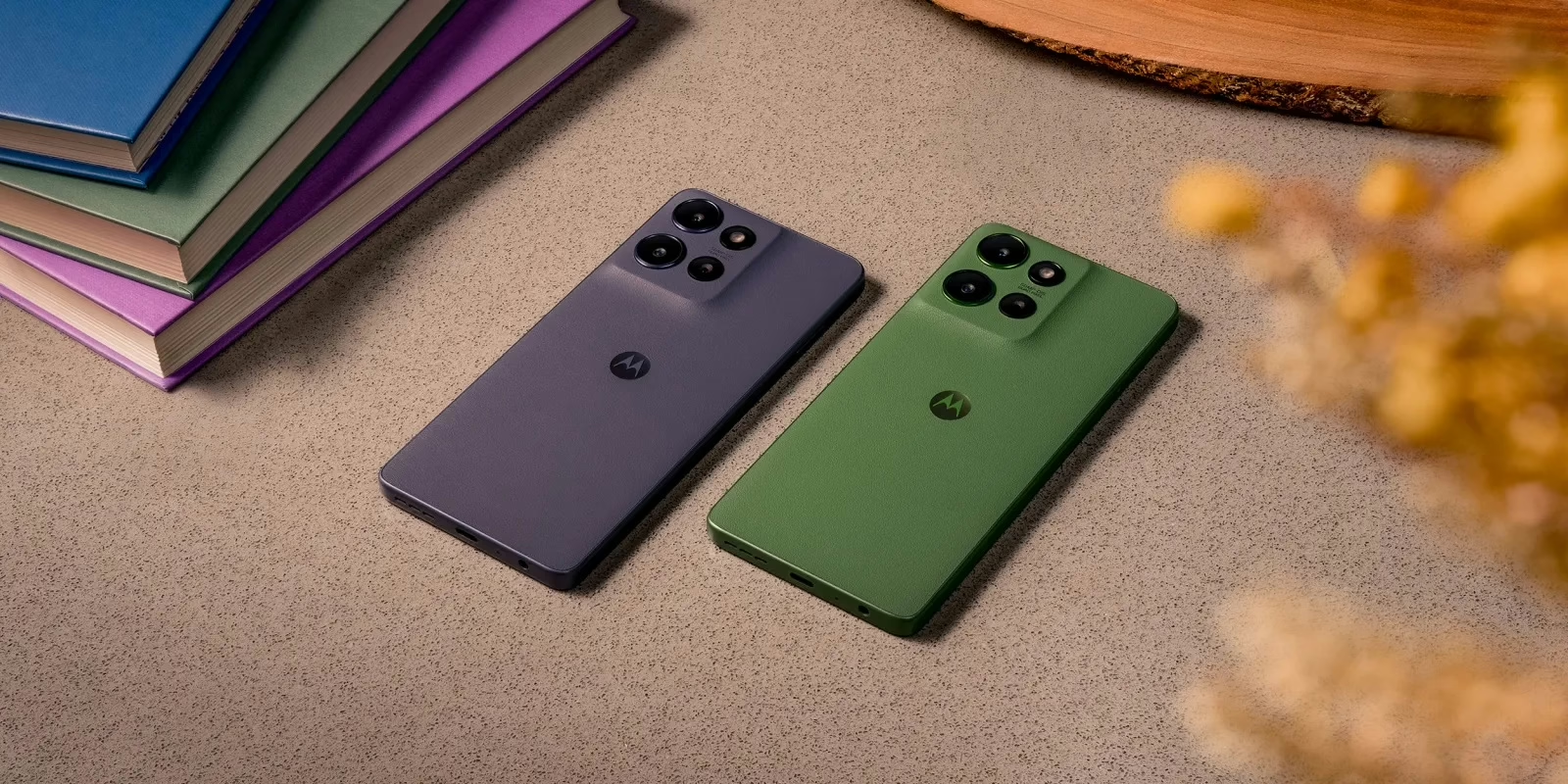
RANCAH POST – Cara mengunci aplikasi di HP Motorola menjadi topik yang banyak dicari, terutama oleh pengguna yang ingin menjaga privasi data pribadi.
Di dalam ponsel, tersimpan berbagai informasi penting seperti chat, foto, email, hingga aplikasi perbankan. Tanpa pengamanan tambahan, data tersebut bisa dengan mudah diakses orang lain saat HP dipinjam atau hilang.
Untungnya, Motorola menyediakan beberapa solusi praktis untuk mengunci aplikasi agar lebih aman.
Cara Mengunci Aplikasi di HP Motorola
Mengunci aplikasi bukan sekadar soal keamanan, tetapi juga kenyamanan. Dengan fitur penguncian, kamu bisa menggunakan ponsel tanpa rasa khawatir data dibuka sembarangan.
Nah, beberapa seri HP Motorola terbaru sudah dibekali fitur pengunci aplikasi bawaan. Fitur ini memungkinkan pengguna mengunci aplikasi dengan PIN, pola atau sidik jari.
- Buka menu Pengaturan di HP Motorola.
- Masuk ke bagian Keamanan atau Privasi.
- Cari opsi App Lock atau Penguncian Aplikasi.
- Pilih aplikasi yang ingin dikunci.
- Tentukan metode pengamanan yang diinginkan.
Pakai Moto Secure
Pada beberapa model, Motorola menyediakan fitur keamanan tambahan seperti Moto Secure. Fitur ini berfungsi untuk mengelola izin aplikasi sekaligus meningkatkan proteksi data.
Kamu bisa mengatur aplikasi tertentu agar hanya bisa diakses setelah verifikasi keamanan. Meskipun tidak selalu disebut sebagai ‘app lock’, fungsinya tetap membantu menjaga privasi aplikasi penting.
Pakai Aplikasi Tambahan
Ada banyak aplikasi pengunci di Play Store, namun pastikan memilih yang memiliki reputasi baik. Aplikasi yang tepat biasanya memiliki rating tinggi, ulasan positif, dan izin yang wajar.
Beberapa fitur yang perlu diperhatikan antara lain dukungan PIN, pola, sidik jari, serta perlindungan dari uninstall paksa. Hindari aplikasi yang meminta akses berlebihan karena berpotensi mengganggu privasi.
Cara mengunci aplikasi di HP Motorola bisa dilakukan melalui fitur bawaan maupun bantuan aplikasi pihak ketiga, tergantung pada tipe HP Motorola yang digunakan.
