

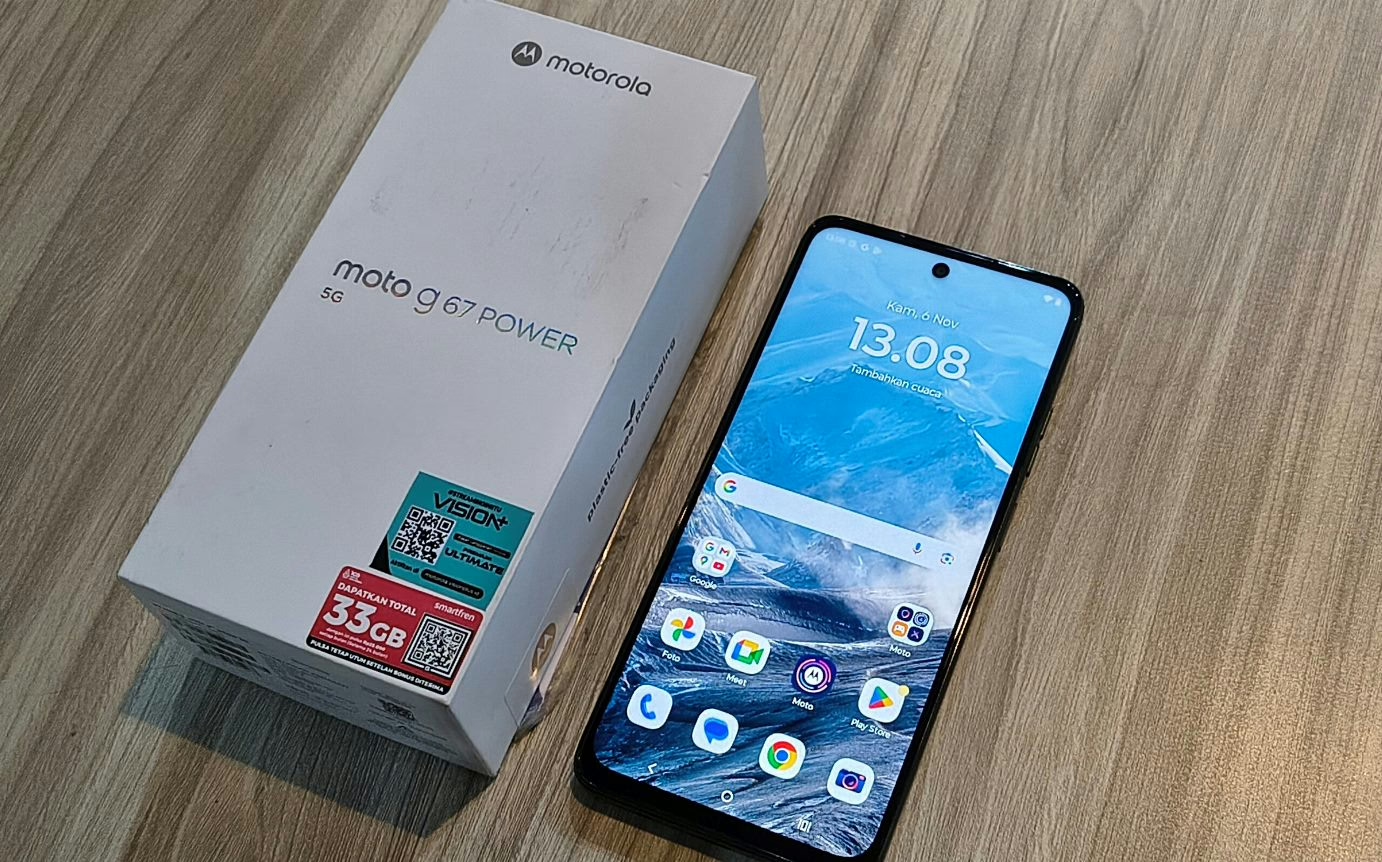
RANCAH POST – Memahami cara screenshot Motorola Moto G67 Power 5G adalah hal yang penting untuk memaksimalkan penggunaan fitur dasar di smartphone ini. Motorola menghadirkan berbagai metode praktis agar pengguna dapat menangkap tampilan layar dengan cepat tanpa bantuan aplikasi tambahan.
Fitur screenshot menjadi fungsi yang sering digunakan dalam aktivitas harian, mulai dari menyimpan bukti transaksi hingga menangkap tampilan chat penting.
Motorola Moto G67 Power 5G sendiri hadir dengan beragam opsi screenshot yang fleksibel dan mudah diakses oleh semua pengguna.
Selain unggul dalam performa dan daya tahan baterai, Motorola juga memperhatikan aspek kepraktisan penggunaan melalui fitur gestur screenshot modern.
Cara Screenshot Motorola Moto G67 Power 5G
Menggunakan Tiga Jari
Salah satu fitur paling populer di Motorola Moto G67 Power 5G adalah tangkapan layar tiga jari. Metode ini bisa dilakukan dengan cepat dan tanpa perlu menekan tombol apa pun.
- Letakkan tiga jari secara bersamaan di layar, lalu tahan sejenak hingga muncul animasi tangkapan layar.
- Jika fitur ini belum aktif, masuk ke Pengaturan > Fitur Gestur > Tangkapan Layar Tiga Jari, kemudian aktifkan opsi tersebut.
- Setelah aktif, kamu dapat menggunakan metode ini di layar mana pun, baik di aplikasi, browser, maupun tampilan utama.
Kombinasi Tombol Fisik
Metode klasik yang masih banyak digunakan adalah dengan menekan tombol Power dan Volume bawah secara bersamaan. Tahan selama satu hingga dua detik hingga layar berkedip atau terdengar suara shutter kamera.
Cara ini dapat digunakan di semua aplikasi tanpa perlu pengaturan tambahan. Hasil screenshot akan otomatis tersimpan di galeri dan bisa langsung dibagikan ke media sosial.
Cara Screenshot Panjang Moto G67 Power 5G
Fitur unggulan lain di Motorola Moto G67 Power 5G adalah Screenshot Panjang. Fitur ini memungkinkan pengguna mengambil tangkapan layar bergulir untuk menangkap halaman yang lebih panjang, seperti artikel, percakapan atau dokumen digital.
lakukan screenshot dengan cara pertama atau yang kedua, kemudian pilih opsi ‘Screenshot Panjang’ di layar pratinjau. Layar akan otomatis menggulir ke bawah untuk merekam seluruh konten. Jika ingin berhenti di tengah, cukup tekan ‘Berhenti’ untuk menyelesaikan proses.
Setelah tangkapan layar berhasil dibuat, kamu bisa langsung mengedit hasilnya tanpa perlu aplikasi tambahan. Motorola menyediakan fitur editor bawaan yang memungkinkan pengguna untuk memotong gambar, menambahkan coretan atau menyoroti bagian tertentu.
BACA JUGA: 4 Cara Screenshot Poco M7 Tanpa Ribet
Dengan berbagai opsi yang disediakan, cara screenshot Moto G67 Power 5G menjadi sangat fleksibel dan mudah dilakukan.
