

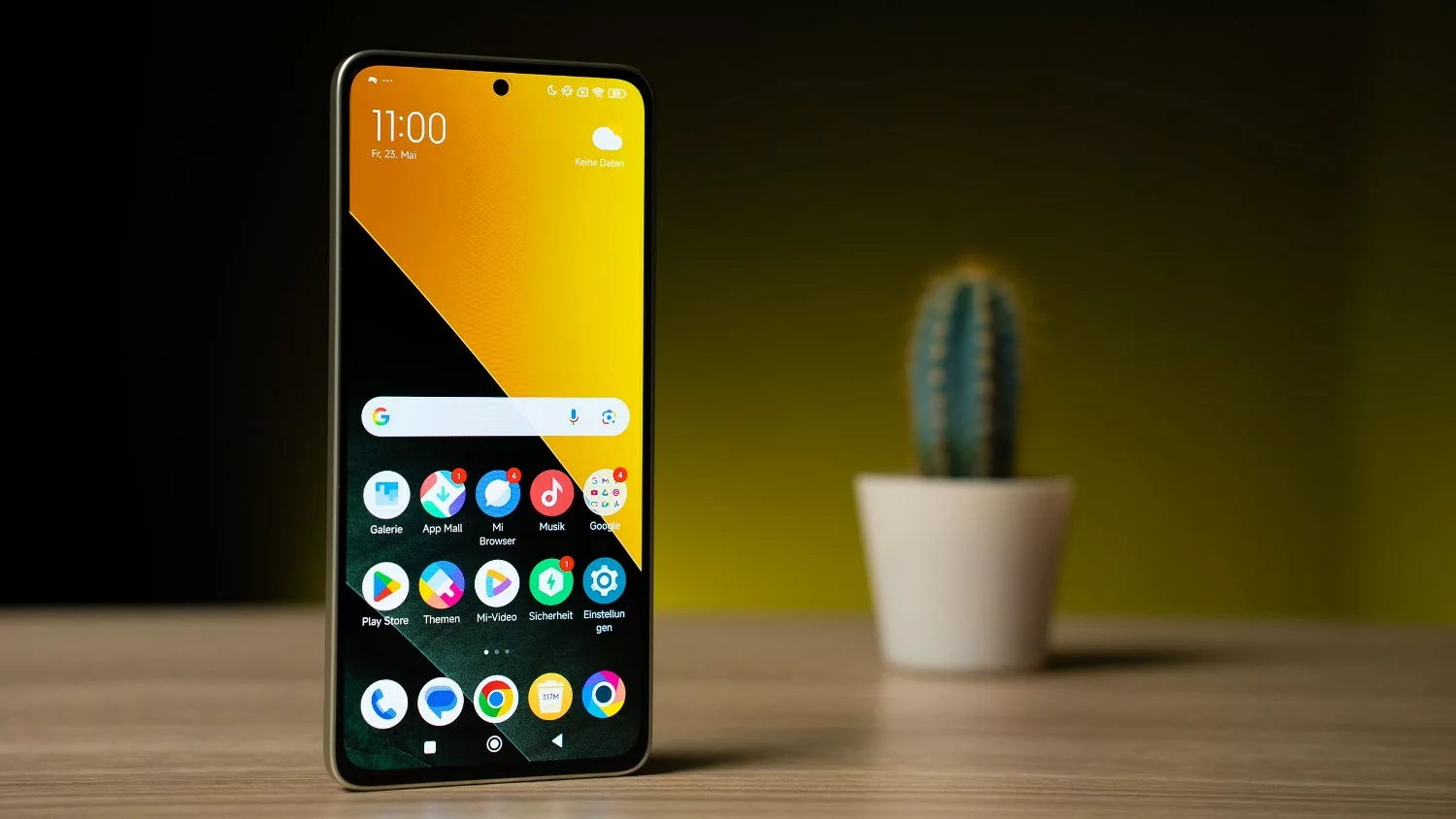
RANCAH POST – Mengambil screenshot di HP Poco M7 ternyata bisa dilakukan dengan berbagai cara, tidak hanya lewat kombinasi tombol seperti biasanya.
Xiaomi juga memberikan beberapa opsi praktis seperti gestur tiga jari, panel notifikasi hingga double tap sensor sidik jari.
Bila kamu merupakan pengguna baru HP Poco M7 dan ingin tau cara untuk mengambil screenshot di HP ini, simak panduan berikut.
Cara Screenshot Poco M7
Kombinasi Tombol
Metode klasik ini masih jadi pilihan favorit banyak pengguna HP Android. Caranya sangat sederhana, yaitu tekan tombol Power dan Volume Bawah secara bersamaan.
Tahan kedua tombol tersebut sejenak hingga layar berkedip dan muncul preview hasil tangkapan di pojok kiri bawah.
Apabila kamu merasa cara ini kurang praktis, fitur tersebut bisa dimatikan lewat menu Settings > Additional Settings > Gesture Shortcuts > Take a Screenshot, lalu nonaktifkan opsi Volume Down + Power.
Panel Notifikasi
Sementara itu, jika tidak ingin repot menekan tombol fisik, kamu bisa memanfaatkan menu screenshot di status bar.
Geser layar dari atas ke bawah untuk membuka panel notifikasi, lalu tekan ikon Screenshot dan secara otomatis HP akan melakukan screen capture dimana hasilnya akan tersimpan otomatis di Galeri.
Screenshot 3 Jari
Poco M7 juga dibekali fitur gesture screenshot yang sangat praktis. Untuk mengaktifkan fitur Screenshot 3 Jari di Poco M7 kamu dapat membuka buka Settings > Additional Settings > Gesture Shortcuts > Take a Screenshot. Lalu aktifkan opsi Slide 3 Fingers Down.
Setelah diaktifkan, kamu hanya perlu mengusap tiga jari dari atas ke bawah pada layar dan hasil tangkapan akan langsung tersimpan.
Double Tap Sensor Sidik Jari
Fitur keren lain yang dimiliki Poco M7 adalah kemampuan mengambil screenshot dengan cara melakukan double tap pada sensor fingerprint.
Aktifkan terlebih dahulu fiturnya lewat Settings > Additional Settings > Gesture Shortcuts > Double Tap Fingerprint Sensor > Pilih opsi Take a Screenshot.
Setelah aktif, cukup ketuk dua kali sensor sidik jari dengan cepat. Layar akan langsung ter-screenshot secara otomatis tanpa perlu menekan tombol apa pun.
BACA JUGA: Cara Screenshot Samsung Galaxy A07 dengan Mudah dan Praktis
Berkat berbagai metode di atas, cara mengambil screenshot di Poco M7 menjadi jauh lebih fleksibel.
