

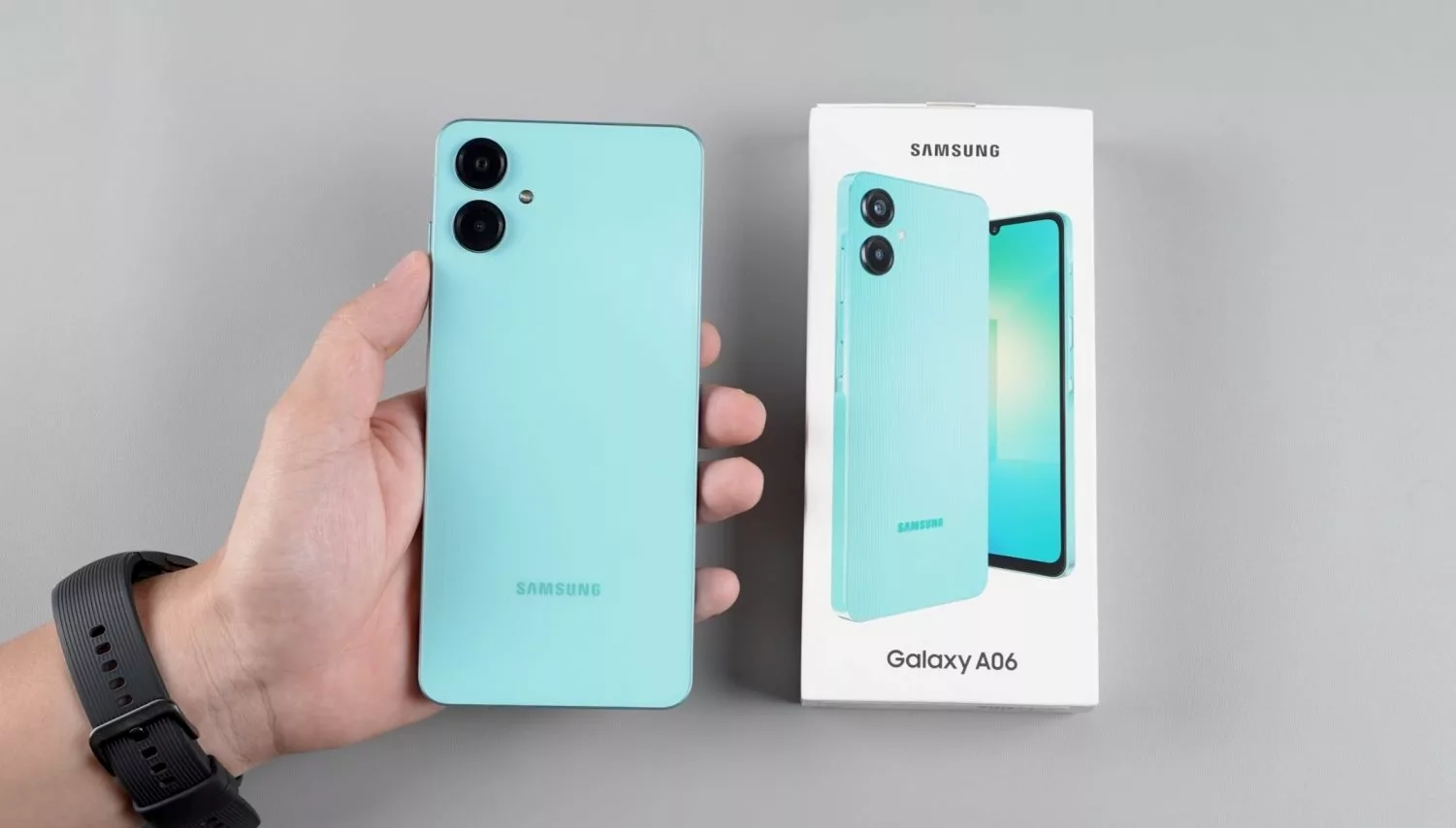
RANCAH POST – Ada sebanyak tiga opsi mudah yang bisa dipilih pengguna HP Samsung Galaxy A06 ketika ingin mengambil screenshot. Secara garis besar, cara screenshot Samsung Galaxy A06 sama dengan Galaxy A05.
Pengguna Galaxy A06 dapat mengambil gambar layar atau screenshot melalui kombinasi tombol power dan tombol volume bawah, lewat control panel atau menggunakan bantuan Menu Asisten.
Samsung Galaxy A06 merupakan HP kategori entry-level yang dirilis di Indonesia awal September 2024 dengan harga Rp 1 jutaan.
Penerus Galaxy A05 tersebut dibekali layar 6.7 inci beresolusi HD+ yang mendukung refresh rate 90 Hz. Layarnya memiliki takik atau poni yang menampung kamera 8 MP untuk kebutuhan selfie dan video call.
Sedangkan untuk fotografi, Galaxy A06 diberi dua kamera belakang yang meliputi kamera utama 50 MP dan kamera depth sensor 2 MP.
MediaTek Helio G85 dipilih Samsung sebagai otak pacu Galaxy A06. Chipset tersebut diduetkan dengan RAM 4 GB dan dua varian memori penyimpanan, yakni 64 GB dan 128 GB.
Untuk menyokong dayanya, Samsung membenamkan baterai Li-Po berkapasitas 5.000 mAh dan menyertakan fitur fast charging 25W.
Selain spesifikasinya yang sangat mirip dengan Galaxy A05, cara mengambil screenshot di Galaxy A06 juga hampir tidak ada bedanya.
Cara Screenshot Samsung Galaxy A06
Power + Volume Bawah
Mengambil screenshot menggunakan kombinasi tombol power + volume bawah merupakan cara paling umum yang banyak dipakai oleh pengguna HP Android di seluruh dunia.
Pasalnya, selain mudah cara ini juga dinilai praktis karena untuk menggunakannya pengguna tidak perlu melakukan settingan apapun.
Pengguna cukup menekan tombol power dan tombol volume bawah secara bersamaan, kemudian segera lepaskan bila layar ponsel sudah berkedip.
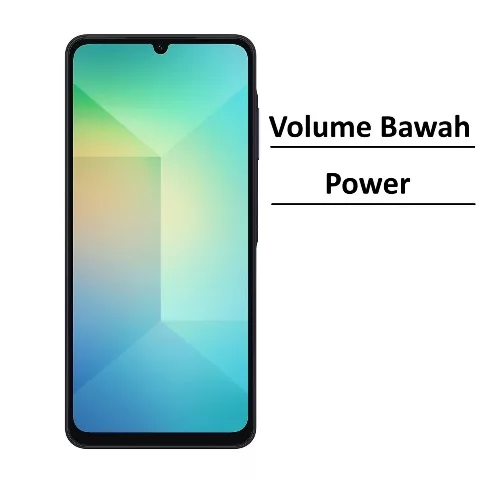
Biasanya akan muncul kotak pratinjau di bagian bawah layar yang disertai tombol editing dan tombol share. Untuk hasilnya sendiri akan tersimpan otomatis di Galeri.
Control Panel
Memiliki smartphone dengan fitur screenshot tanpa tombol menjadi keuntungan tersendiri. Sebab, adanya fitur ini membuat pengguna tidak perlu terus-terusan menggunakan menekan power dan volume bawah saat ingin mengambil screenshot.
- Pertama, buka Control Panel dengan cara mengusap layar di bagian atas dan menariknya ke arah bawah.
- Temukan menu Ambil Gambar Layar atau Take Screenshot dan langsung saja klik.
- Selesai, screenshot berhasil dilakukan dan hasilnya bisa dilihat di Galeri.
- Namun jika menu tersebut tidak ditemukan, pengguna dapat mengklik ikon titik tiga vertikal di halaman Control Panel kemudian pilih Edit Buttons.
- Di kolom Available Buttons pengguna dapat memilih menu apa saja yang ingin ditambahkan ke Control Panel dalam hal ini pengguna bisa memilih menu Ambil Gambar Layar atau Take Screenshot.
Menu Asisten
Selain lewat tombol fisik dan Control Panel, pengguna juga bisa menggunakan fitur screenshot yang terdapat di Menu Asisten.
- Buka Pengaturan dan pilih menu Aksesibilitas.
- Lanjut, masuk ke menu Interaksi dan Kecekatan lalu klik tombol slider di sebelah opsi Menu Asisten dan klik Izinkan.
- Nantinya akan muncul tombol bulat berwarna putih di layar. Klik tombol tersebut dan pilih menu Gambar Layar.
BACA JUGA: 3 Cara Screenshot Realme 13 Tanpa Tombol Fisik
Begitulah cara screenshot Samsung Galaxy A06. Semoga bermanfaat.
