

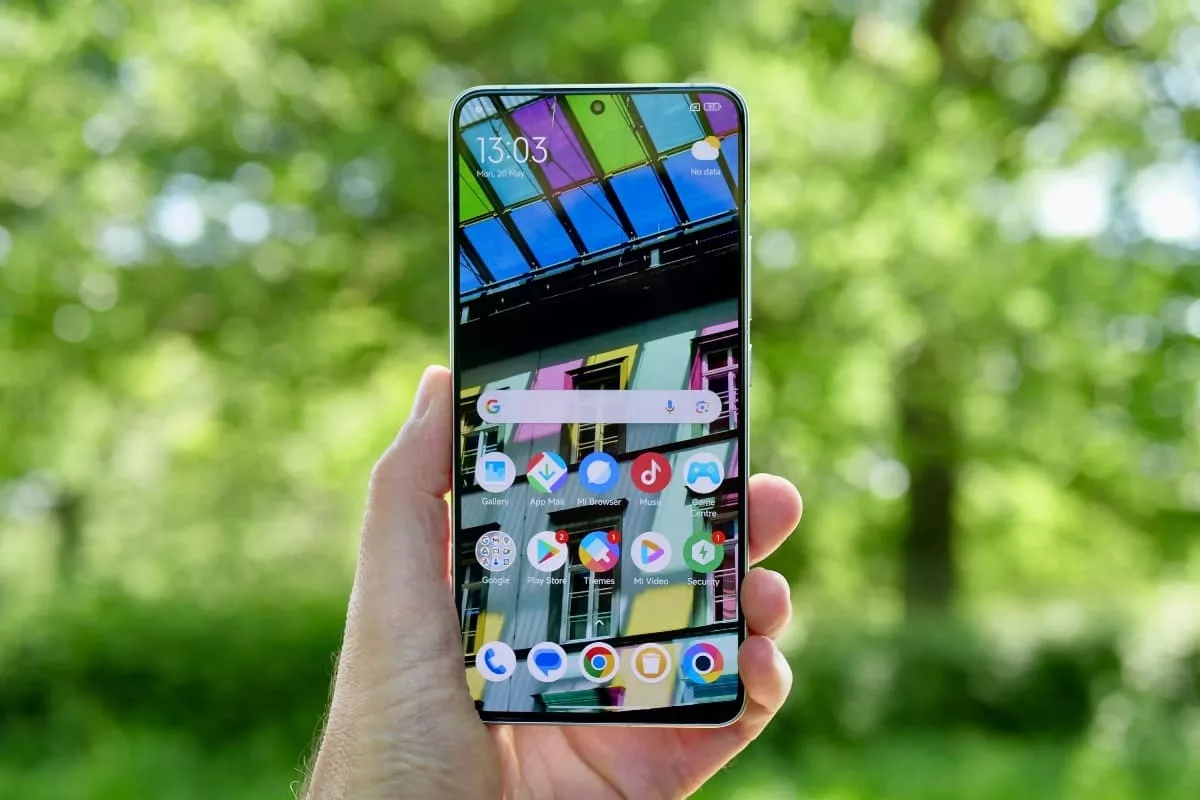
RANCAH POST – Cara screenshot Poco F6 penting untuk diketahui pengguna karena bisa dimanfaatkan untuk berbagai macam kebutuhan, seperti menyimpan bukti transfer hingga mengabadikan informasi penting yang ditemukan dari medsos.
Sebagai salah satu produk andalan perusahaan, Poco F6 dilengkapi beberapa fitur screenshot. Ada yang bisa digunakan lewat tombol dan ada juga yang tidak memerlukan tombol sama sekali.
Berikut ini adalah beberapa cara mengambil screen capture Poco F6 yang bisa digunakan pengguna.
Cara Screenshot Poco F6
Menekan Tombol Power + Volume Bawah
Cara paling umum sekaligus yang paling mudah untuk mengambil screenshot di HP Android termasuk Poco F6 adalah dengan menggunakan kombinasi tombol.
- Buka kunci layar, kemudian cari aplikasi atau halaman web yang hendak Anda screenshot.
- Setelah itu, tekan tombol Power dan tombol Volume Bawah secara bersamaan. Kemudian tahan selama 1-2 detik sampai layar berkedip.
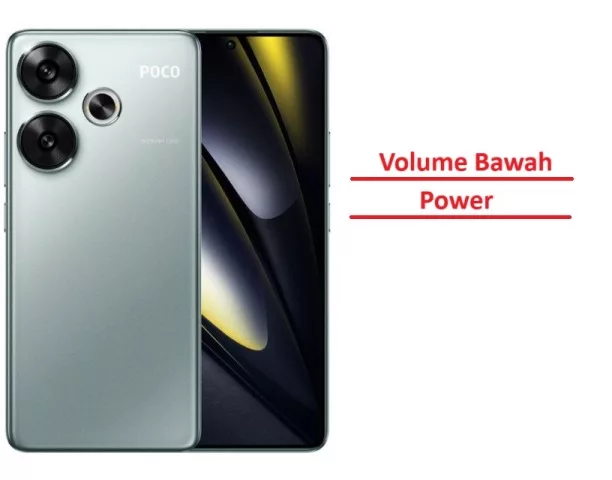
- Jika layar HP Poco F6 sudah berkedip, Anda dapat melepaskan kedua tombol tersebut lalu mengecek hasil tangkapan layarnya di Galeri.
Status Bar
Poco F6 juga dibekali fitur screenshot lain yang bisa Anda akses dari Status Bar. Mengambil screenshot melalui cara ini lebih efektif dibanding cara yang pertama.
Untuk mencobanya, Anda dapat mengakses Status Bar dengan cara mengusap bagian atas layar Poco F6 dan menariknya ke arah bawah.
Setelah pilihan menu pada Status Bar muncul, Anda tinggal mengklik menu Screenshot dengan logo gunting.
Ketika Anda mengklik menu tersebut secara otomatis layar akan berkedip, dimana hal tersebut menandakan bahwa proses pengambil screenshot sudah berhasil dilakukan.
BACA JUGA: 9 Perbedaan Poco F6 vs Poco F5, Naik Kelas?
Quick Ball
Quick Ball merupakan salah satu fitur bermanfaat yang ada di HP Xiaomi dan Poco. Fitur ini memungkinkan Anda untuk mengakses fungsi tertentu melalui floating button atau tombol mengambang berbentuk seperti bola di layar.
- Pertama, Anda perlu mengaktifkan fitur Quick Ball lewat menu Pengaturan > Additional Settings > Quick Ball.
- Aktifkan Quick Ball dengan cara mengklik tombol slider. Bila tombol tersebut berwarna biru itu pertanda sudah aktif dan sebaliknya jika tombolnya berwarna abu-abu itu belum aktif.
- Ketika Quick Ball berhasil diaktifkan, maka Anda akan melihat floating button atau tombol bola melayang di sisi kanan layar.
- Untuk mengambil tangkapan layar, Anda dapat mengklik tombol tersebut lalu memilih menu Screenshot.
Screenshot 3 Jari
Terakhir, Anda bisa memanfaatkan fitur screenshot dengan gesture 3 jari. Seperti Quick Ball, fitur ini juga harus diaktifkan secara manual.
Caranya, buka Pengaturan > Setelan Tambahan > Pintasan Gerakan > Ambil Screenshot > Geser ke Bawah dengan 3 Jari.
Selesai, sekarang setiap kali ingin mengambil screenshot Anda hanya perlu mengusap layar menggunakan tiga jari dari atas ke bawah.
BACA JUGA: Poco F6 vs Poco X6 Pro, Selisih Harga Rp 200 Ribu
Itulah beberapa cara screenshot Poco F6 yang paling mudah untuk dilakukan. Semoga bermanfaat.
