

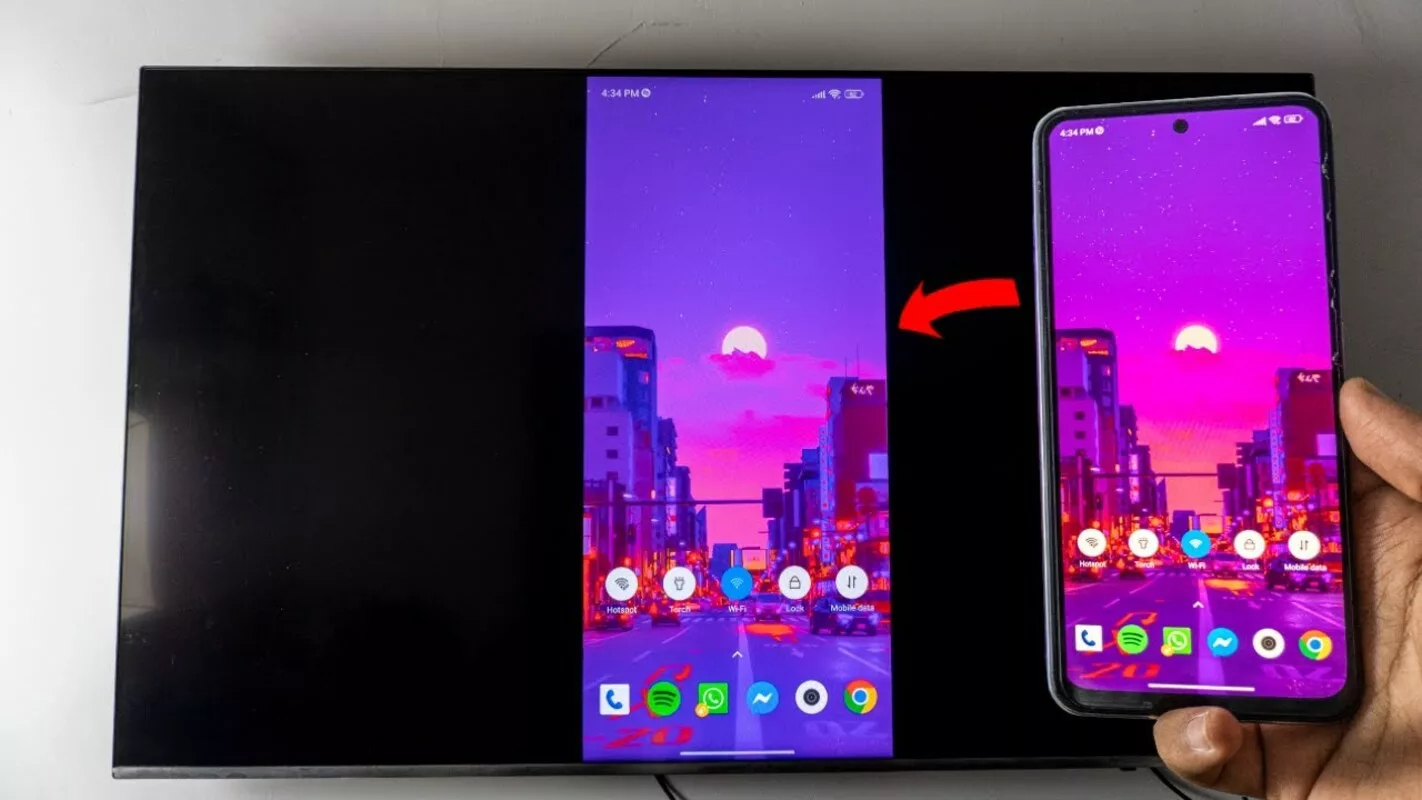
RANCAH POST – Ada dua pilihan cara menyambungkan HP Samsung ke TV tanpa kabel. Nah, kedua cara mirroring HP Samsung ke TV yang akan Rancah Post bahas pada artikel ini memanfaatkan fitur bawaan HP Samsung itu sendiri dan bantuan aplikasi pihak ketiga.
Ya, sekarang ini teknologi semakin canggih dan masih terus berkembang. Smartphone Android yang biasa kita gunakan sebagai alat komunikasi dan TV yang biasanya dipakai buat nonton, kini bisa terhubung satu sama lain.
Hal ini merupakan angin segar terutama bagi mereka yang memiliki kebiasan nobar (nonton bareng) film ataupun pertandingan sepak bola di layar HP karena ada cara untuk menghubungkan layar HP ke TV.
Aktivitas menghubungkan layar HP ke TV sendiri biasa disebut screen mirroring, dimana aktivitas ini akan membuat tampilan layar HP muncul di tv.
Bila Anda merupakan pengguna HP Samsung dan ingin mencoba menghubungkan HP Anda ke TV, ikuti panduan berikut ini.
Cara Menyambungkan HP Samsung ke TV
Cara sambungkan HP Samsung ke TV sebenarnya sangat mudah, tapi sebelum itu pastikan perangkat lunak di HP Samsung Anda sudah versi terbaru.
Untuk mengeceknya, buka Pengaturan > Pembaruan Perangkat Lunak > Download dan Instal jika ada pembaruan.
Smart View
- Langkah pertama untuk menghubungkan HP Samsung ke TV adalah memilih input atau source screen mirroring pada TV dengan cara menekan tombol Input atau Source pada remote.
- Setelah itu buka kunci layar HP Samsung Anda, kemudian usap layar dari atas ke bawah untuk mengakses panel notifikasi.
- Jika panel notifikasi sudah berhasil terbuka, langkah selanjutnya adalah mengklik menu Smart View.
- Pilih opsi Phone to Other Device, kemudian pilih TV yang akan disambungkan pada daftar perangkat yang tersedia.
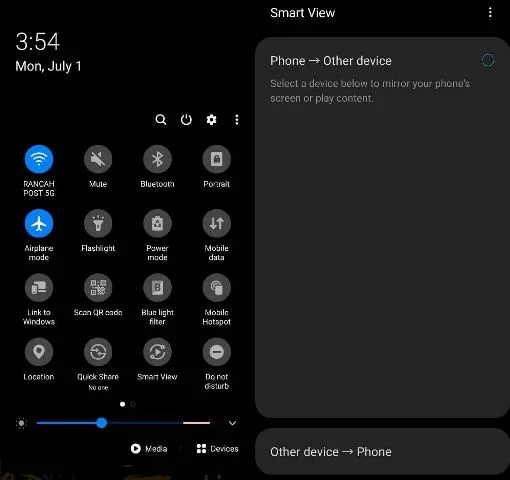
- Masukkan PIN yang muncul di layar HP, lalu akan muncul pesan ‘Mulai casting dengan Smart View’, silahkan Anda klik Mulai Sekarang.
Apabila TV yang akan digunakan tidak muncul dalam daftar perangkat yang tersedia, kemungkinan besar TV dan HP Samsung terhubung ke jaringan WiFi yang berbeda.
Oleh sebab itu, pastikan HP Samsung dan TV Anda terhubung ke jaringan WiFi yang sama.
Aplikasi Google Home
Bila Anda kesulitan menggunakan cara yang pertama atau di HP Samsung Anda belum tersedia fitur Smart View, maka tinggal instal saja aplikasi Google Home.
Google Home sendiri merupakan sebuah aplikasi yang memungkinkan Anda untuk mengontrol semua perangkat smart home seperti TV Android, CCTV, dan lain-lain dalam satu aplikasi.
Nah, di dalam aplikasi Google Home ini juga tersedia fitur Screen Mirroring yang bisa Anda gunakan untuk menyambungkan HP Samsung ke TV.
- Instal aplikasi Google Home di HP Samsung Anda.
- Jika sudah berhasil di download lanjut buka dan buat akun. Agar lebih mudah silahkan pilih opsi login menggunakan akun Google.
- Sebelum melakukan pairing atau penyambungan, pastikan HP Samsung dan TV Anda terhubung ke jaringan WiFi yang sama.
- Secara otomatis TV Anda akan muncul dalam daftar perangkat cast yang tersedia. Pilih TV yang akan digunakan lalu klik Transmisikan Layar.
BACA JUGA: Cara Merekam Layar HP Samsung Tanpa Aplikasi
Itulah 2 cara menyambungkan HP Samsung ke TV tanpa kabel yang bisa Anda coba. Semoga bermanfaat.
