

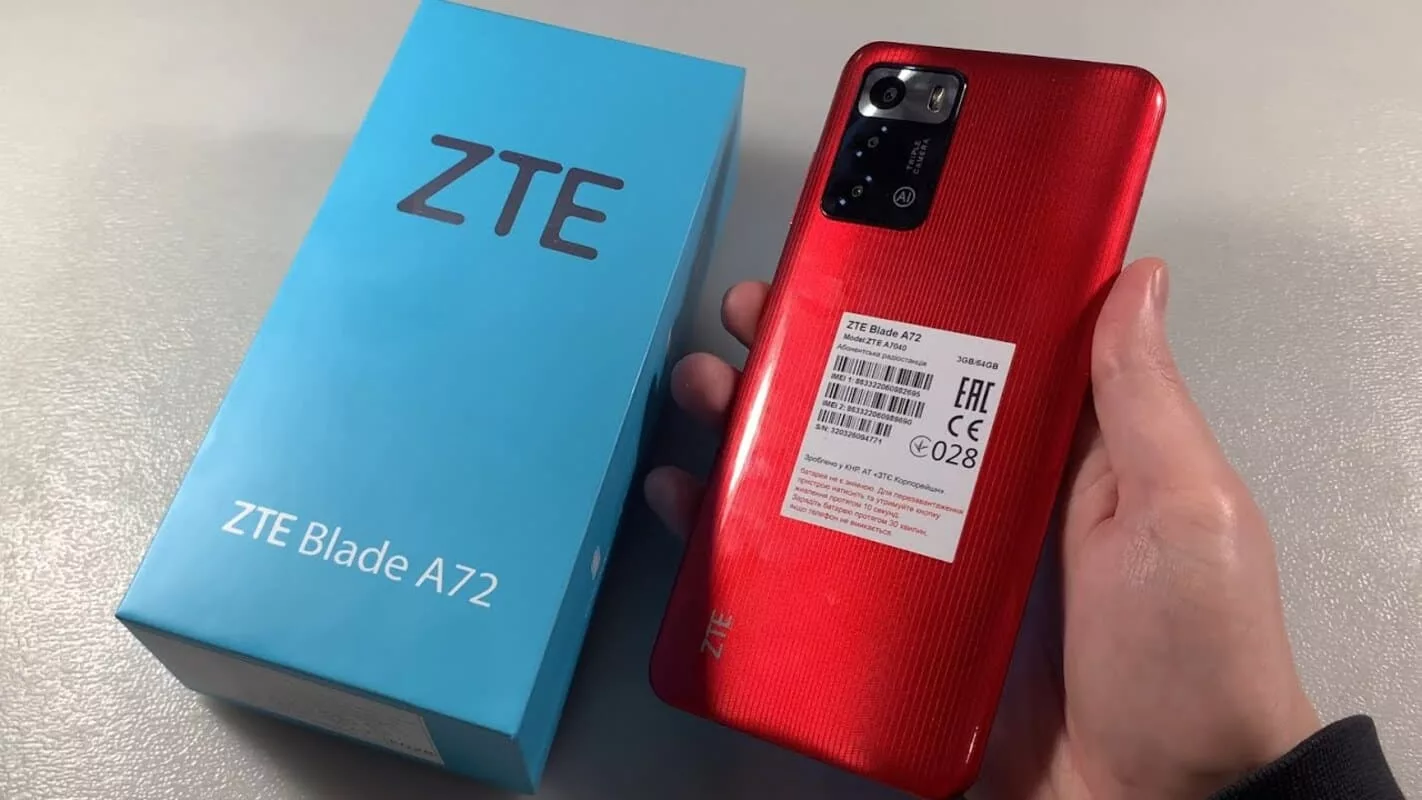
RANCAH POST – ZTE Blade A72 memang memiliki fitur rekam layar atau screen recorder bawaan. Tapi anehnya, fitur tersebut tidak bisa diakses karena tidak adanya shortcut. Lantas bagaimana cara rekam layar HP ZTE Blade A72?
Selain screenshot, screen recorder atau rekam layar sudah menjadi sebuah fitur yang wajib ada smartphone masa kini. Pasalnya keberadaan fitur tersebut dapat mempermudah pengguna untuk merekam layar tanpa perlu mendownload aplikasi ketiga.
Tombol pintasan rekam layar sendiri biasanya dipasang pada bilah notifikasi atau status bar. Sayangnya, tombol tersebut tidak bisa ditemukan pada status bar ZTE Blade A72.
Hal ini memang agak sedikit membingungkan, karena di halaman Pengaturan pengguna bisa menemukan menu Rekam Layar.
Adapun solusi terbaik bagi pengguna HP ZTE Blade A72 yang ingin melakukan rekam layar adalah menggunakan bantuan aplikasi screen recorder pihak ketiga.
Cara Rekam Layar HP ZTE Blade A72
Salah satu aplikasi rekam terbaik yang bisa Anda pilih adalah AZ Screen Recorder. Aplikasi ini memiliki ukuran 23 MB dan telah diunduh oleh lebih dari 100 juta pengguna di seluruh dunia.
- Download dan Instal aplikasi AZ Screen Recorder dari Google Play Store.
- Setelah berhasil terpasang dengan sempurna, buka aplikasinya untuk memulai proses perekaman layar.
- Saat pertama kali aplikasi tersebut dibuka, Anda akan diminta untuk memberikan izin aplikasi AZ Screen Recorder untuk tampil di atas aplikasi lain. Klik Izinkan.
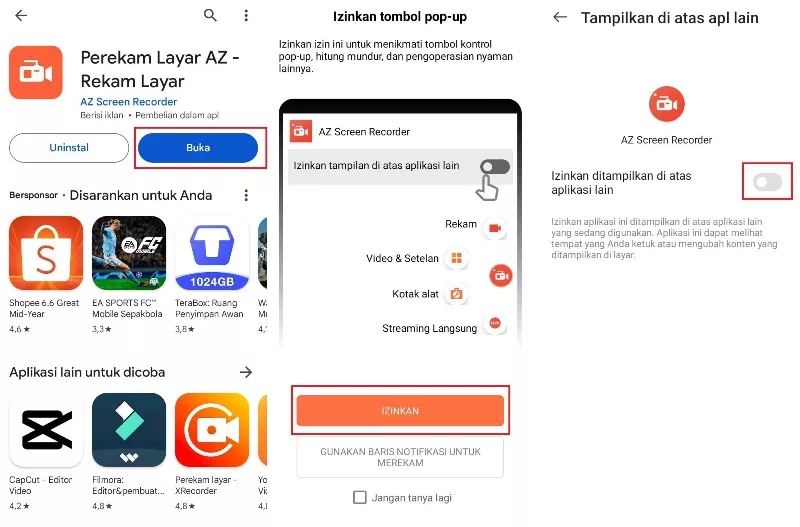
- Secara otomatis akan muncul bola pintasan AZ Screen Recorder di sebelah kanan layar. Jika di klik akan muncul empat pilihan menu yang terdiri dari Rekam, Video & Setelan, Kotak Alat dan Streaming Langsung.
- Nah, untuk melakukan perekaman layar Anda dapat mengklik menu Rekam dengan tombol yang memiliki ikon kamera.
- Sekarang buka aplikasi atau arahkan layar pada area yang ingin Anda rekam. Untuk mengakhiri rekaman, klik lagi bola pintasan AZ Screen Recorder lalu pilih Stop.
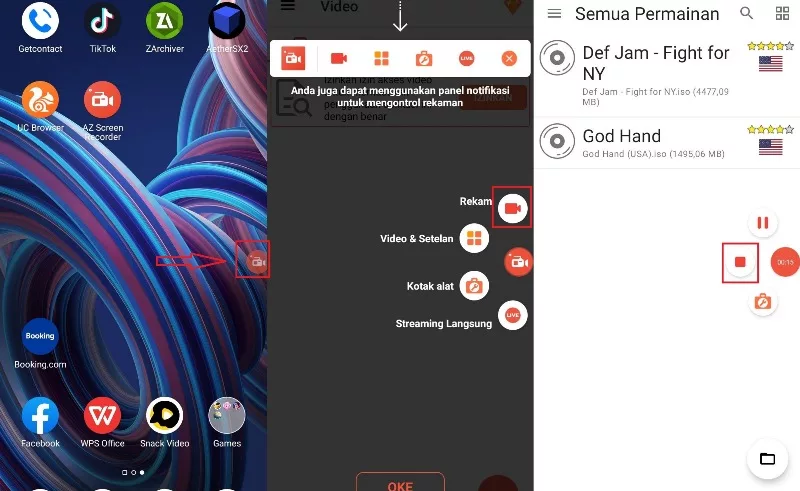
- Secara otomatis hasil rekaman layar tadi akan tersimpan di Galeri.
Cara Setting AZ Screen Recorder ZTE Blade A72
Bagi yang ingin menggunakan aplikasi ini untuk keperluan membuat konten gaming, ada beberapa settingan yang wajib diperhatikan.
Pertama Anda dapat mengatur resolusi rekaman hingga 1080p atau FHD dan meningkatkan kualitas video hingga 16 Mbps.
Kemudian untuk frame rate opsi paling tinggi yang tersedia bagi pengguna gratisan mentok 60 fps, sebab untuk bisa mengatur frame rate 90 fps, 120 fps atau 144 fps harus berlangganan.
Lalu untuk sumber suara bisa diatur sesuai kebutuhan. Bila hanya ingin merekam suara gamenya saja pilih Audio Internal, sedangkan jika ingin merekam suara game dan suara Anda sendiri maka pilih Audio dan Mikrofon Internal.
BACA JUGA: Cara Mengaktifkan Screenshot 3 Jari HP ZTE Biar Lebih Praktis
So, itulah cara rekam layar HP ZTE Blade A72. Semoga informasinya bermanfaat dan selamat mencoba.
