

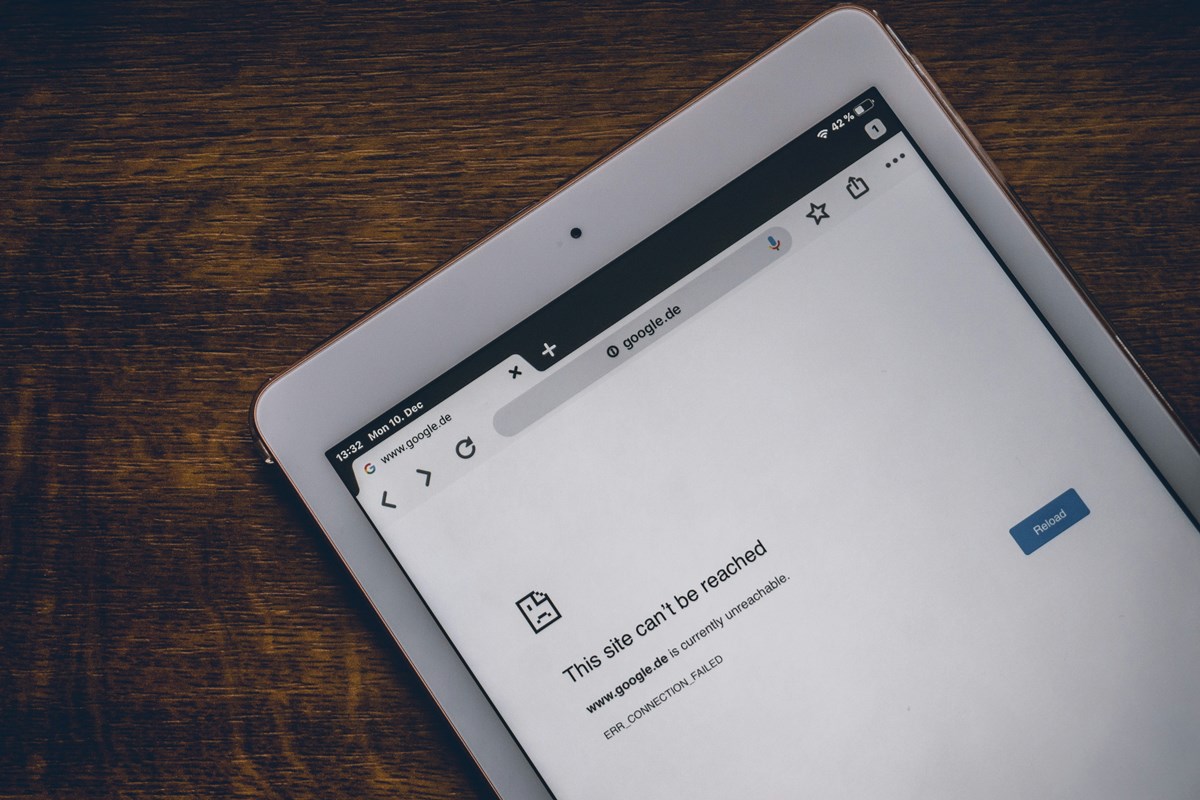
Cara Mengatasi This Site Can’t be Reached di Google Chrome – Notifikasi adanya error seperti site can’t be reached memang sering muncul, hal ini biasanya menandakan situs yang kamu akses tidak bisa dijangkau atau tidak bisa dibuka. Tapi, kamu tak perlu khawatir jika mengalami kendala ini karena kamu bisa mengatasi hal tersebut dengan mudah.
Semua kendala kan bisa diatasi dengan mudah asalkan kamu mengetahui masalah site can’t be reached yang terjadi di Google Chrome perangkat yang kamu gunakan.
Penyebab Site Can’t be Reached di Google Chrome
Ada beberapa faktor yang bikin situs di internet tidak bisa dibuka. Biasanya situs yang tidak bisa dibuka akan disertai dengan munculnya notif error seperti “this site can’t be reached”.
Faktor sederhana dibalik error ini biasanya karena situs yang ingin dibuka telah diblokir, atau Google Chrome yang digunakan sedang bermasalah.
Berikut ini faktor lain yang bikin notif error site can’t be reached muncul :
1. Koneksi Internet Bermasalah
Masalah paling sederhana yang bikin situs di internet tidak bisa dibuka disebabkan karena jaringan atau koneksi internet yang digunakan sedang trouble.
Mungkin paket data internet sudah habis dan perlu diisi ulang. Atau, tidak ada sinyal sehingga jaringan internet tidak berjalan lancar, Anda bisa coba hubungi provider yang digunakan untuk meminta bantuan.
2. Situs Telah Diblokir
Di indonesia punya beberapa situs yang telah diblokir oleh pihak pemerintah atau aplikasi antivirus.
Biasanya situs yang diblokir punya kriteria yang tidak sesuai dengan aturan pemerintah, seperti menampilkan konten-konten yang negatif atau situs ilegal.
3. Google Chrome Sedang Error
Seringkali Google Chrome mengalami error, seperti tidak merespon keinginan Anda untuk membuka situs tertentu. Cara mengatasinya bisa dengan menginstall ulang Google Chrome.
4. File Cache Terlalu Banyak
Jumlah file cache yang terlalu banyak di dalam Google Chrome, dapat menimbulkan beberapa masalah. Seperti Anda tidak bisa membuka situs yang dibutuhkan atau Google Chrome sendiri yang tidak bisa dibuka.
BACA JUGA: Cara Menghapus Akun TikTok Shop Seller Center dengan Mudah
Cara Mengatasi This Site Can’t be Reached di Google Chrome
1. Restart DNS Client
- Tekan tombol Windows + R pada keyboard.
- Saat pop up run muncul, ketik services.msc.
- Kemudian tekan enter atau klik ok.
- Nanti akan dialihkan ke halaman baru, cari DNS Client.
- Klik kanan pada DNS Client, lalu klik restart.
- Tunggu beberapa saat sampai proses selesai.
- Sekarang cek kembali ke situs di internet untuk cek apakah cara mengatasi site can’t be reached yang pertama ini sudah berhasil.
2. Ganti Alamat IP
- Buka Control Panel di laptop atau PC Anda.
- Pilih menu Network and Internet.
- Pilih Network and Sharing Center.
- Klik Change Adapter Settings di sebelah kiri control panel.
- Klik dua kali pada koneksi yang aktif.
- Klik properties lalu pilih Internet Protocol Version 4 (TCP/IPV4).
- Beri tanda centang di Validate settings upon exit.
- Setelah itu, buka kembali Google Chrome untuk cek apakah situs sudah kembali normal.
BACA JUGA: 5 Cara Mengatasi Instagram Story Error Paling Mudah Dilakukan
Itulah cara mengatasi this site can’t be reached di Google Chrome yang bisa kamu coba untuk mengatasi kendla error serupa pada Google Chrome yang kamu miliki.
