
Close Menu
Rancah Post
    Facebook X (Twitter) Instagram
    Rancah Post
    • HOME
    • BERITA
      • Berita Banjar
      • Berita Ciamis
      • Berita Internasional
      • Berita Nasional
      • Berita Pangandaran
      • Berita Rancah
      • Berita Tasikmalaya
    • TEKNOLOGI
      • Aplikasi
      • Info Gadget Terbaru
      • Games
      • Internet
      • Software
      • Hardware
      • Review
      • Tips & Trik
    • LIFESTYLE
      • Fashion
      • Kecantikan
      • Kesehatan
      • Kuliner
      • Travel
      • Relationship
    • VIRAL
      • Sosial Media
      • Viral Video
      • Tentainment
    • SMARTPHONE
    Rancah Post
    Home»Teknologi»Tips n Trik»Cara Menyimpan Lokasi di Google Maps agar Lebih Mudah Menemukannya Lagi
    Tips n Trik

    Cara Menyimpan Lokasi di Google Maps agar Lebih Mudah Menemukannya Lagi

    Tira Dwi CahyaniTira Dwi Cahyani18 April 20240
    Share Facebook Twitter WhatsApp Telegram
    Follow Us
    Google News
    Cara Menyimpan Lokasi di Google Maps
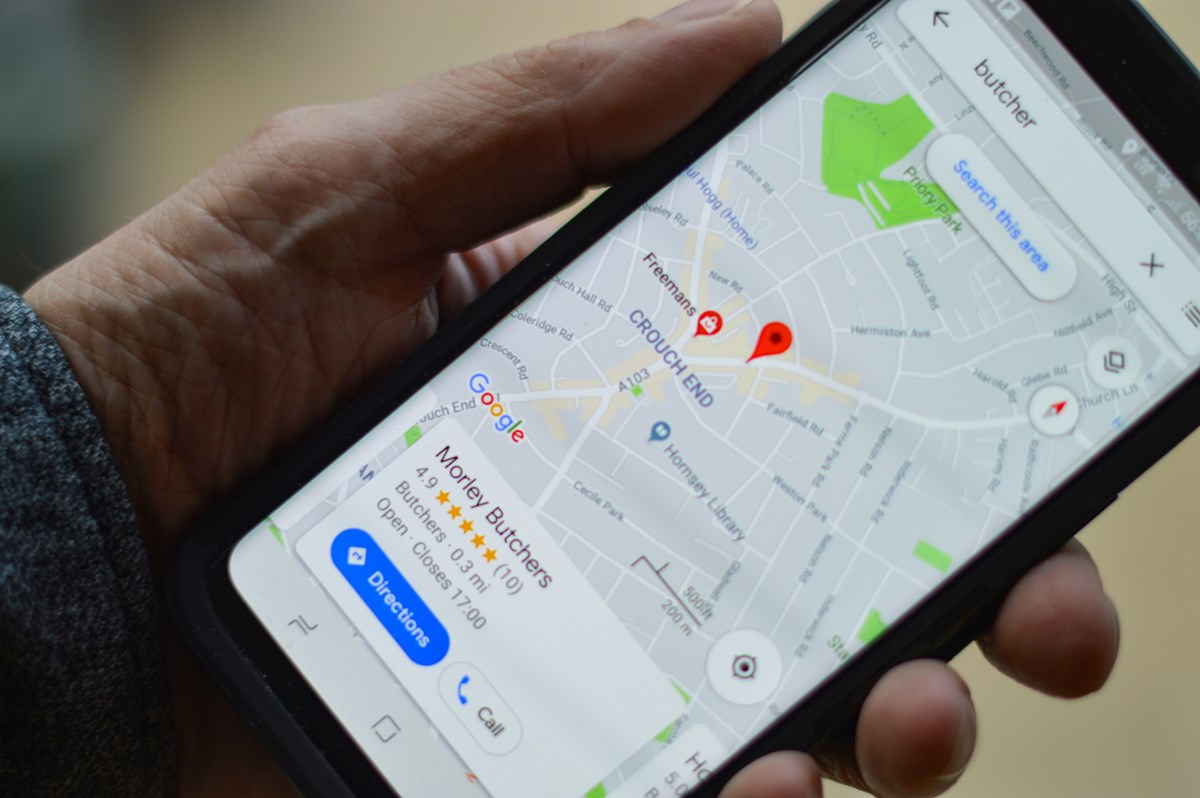
    Cara Menyimpan Lokasi di Google Maps. (IST/Unsplash)

    Cara menyimpan lokasi di Google Maps bisa kamu lakukan dengan mudah dengan beberapa langkah saja. Seperti kita ketahui, Google Maps ini tak hanya bisa memandu penggunanya untuk menemukan tempat tujuan. Layanan ini juga dilengkapi dengan berbagai dukungan yang membuatnya semakin mudah untuk dipakai oleh siapapun, sekalipun itu pemula.

    Layanan buatan Googe ini memiliki dukungan untuk menyimpan lokasi. Sebuah fitur yang akan memudahkan pengguna untuk merencanakan sebuah perjalanan hingga menandai tempat-tempat favorit sehingga nantinya mudah untuk ditemukan kembali.

    Menyimpan lokasi di Google Maps ini memang berbeda dengan mengunduh peta offline atau menambahkan tempat. Kendati demikian, kamu bisa melakukannya dengan mudah menggunakan langkah-langkah yang akan kami bahas di bawah ini.

    BACA JUGA: 2 Cara Hapus Data Aplikasi di iPhone Paling Mudah

    Cara Menyimpan Lokasi di Google Maps

    • Buka aplikasi Google Maps.
    • Pastikan sudah login dengan akun yang sesuai.
    • Cari lokasi yang ingin disimpan, ketuk penanda lokasi, atau sentuh dan tahan sebuah titik di peta.
    • Di jendela informasi lokasi yang muncul, ketuk tombol Save.
    • Apabila belum tersedia, gulir menu horizontal ke arah kanan.
    • Setelah halaman Save to list terbuka, pilih atau buat daftar untuk menyimpan lokasi.
    • Ketuk Done jika sudah selesai.

    Apabila sudah disimpan, seluruh lokasi nantinya bisa kita temukan dengan mudah di tab Saved yang tersedia di menu bawah saat kita membuka halaman utama Google Maps. Kita tinggal memilih daftar yang sesuai.

    Menariknya tak hanya melalui aplikasi ponsel, kita juga dapat menyimpan lokasi yang kita inginkan di layanan Google Maps melalui halaman web. Jadi bisa melakukannya meskipun kita menggunakan komputer atau laptop.

    Melalui Desktop

    • Buka peramban lalu kunjungi halaman Google Maps.
    • Login jika diperlukan.
    • Cari lokasi yang ingin disimpan atau ketuk titik di peta.
    • Ketuk nama lokasi jika diperlukan.
    • Setelah muncul jendela informasi lokasi di sebelah kiri, ketuk tombol Save.
    • Pilih atau buat daftar yang ingin digunakan untuk menyimpan lokasi.

    Lokasi-lokasi yang kita simpan pun dapat dilihat melalui aplikasi di ponsel maupun desktop. Hanya saja caranya sedikit berbeda karena versi web tidak akan langsung menampilkan menu Saved di halaman utama.

    Untuk menampilkan menu Save melalui Google Maps versi web, kita perlu membuka Menu (ikon hamburger) di pojok kiri atas. Jangan lupa menggunakan akun yang sesuai supaya bisa menemukannya.

    BACA JUGA: 5 Cara Mengatasi Instagram Story Error Paling Mudah Dilakukan

    Demikianlah cara menyimpan lokasi di Google Maps yang bisa kamu lakukan dengan mudah.

    Google Maps Tutoril Google Maps
    Share. Facebook Twitter WhatsApp Telegram LinkedIn Copy Link
    Tira Dwi Cahyani
    • Website

    In order to succeed, we must first believe that we can!!

    Related Posts

    Cara Menggunakan Flashdisk di HP iPhone, Bebas Ribet & Pasti Berhasil!

    2 Maret 2026

    Kode Referral Akulaku: Cara Dapat Limit Gede Buat Kamu yang Hobi Belanja!

    26 Februari 2026

    Cara Cek Battery Health Realme, Begini Langkah Lengkapnya!

    25 Februari 2026
    Add A Comment

    Comments are closed.

    Cara Menggunakan Flashdisk di HP iPhone, Bebas Ribet & Pasti Berhasil!

    2 Maret 2026

    Nubia Neo 5 GT Siap Debut di MWC 2026, Bawa Kipas Pendingin Aktif

    28 Februari 2026

    Realme Narzo Power 5G Meluncur 5 Maret, Spesifikasinya Identik dengan P4 Power?

    28 Februari 2026

    Infinix Smart 20 Resmi Diumumkan, Pakai Helio G81 Ultimate dan Layar 120 Hz

    28 Februari 2026
    Daftar HP Terbaru 2026
    • Samsung Galaxy S26 Ultra Samsung Galaxy S26 Ultra Rp24.499.000
    • Samsung Galaxy S26 Plus Samsung Galaxy S26 Plus Rp19.499.000
    • Samsung Galaxy S26 Samsung Galaxy S26 Rp16.499.000
    • Vivo iQOO 15R Vivo iQOO 15R Rp5.899.000
    • Honor X6d 5G Honor X6d 5G Rp2.499.000
    • Honor Play 60A Honor Play 60A Rp3.799.000
    Rancah Post
    Facebook X (Twitter) Instagram YouTube LinkedIn
    • Kontak
    • Privacy
    • Terms
    • Disclaimer
    © 2026 Rancah Post.

    Type above and press Enter to search. Press Esc to cancel.