

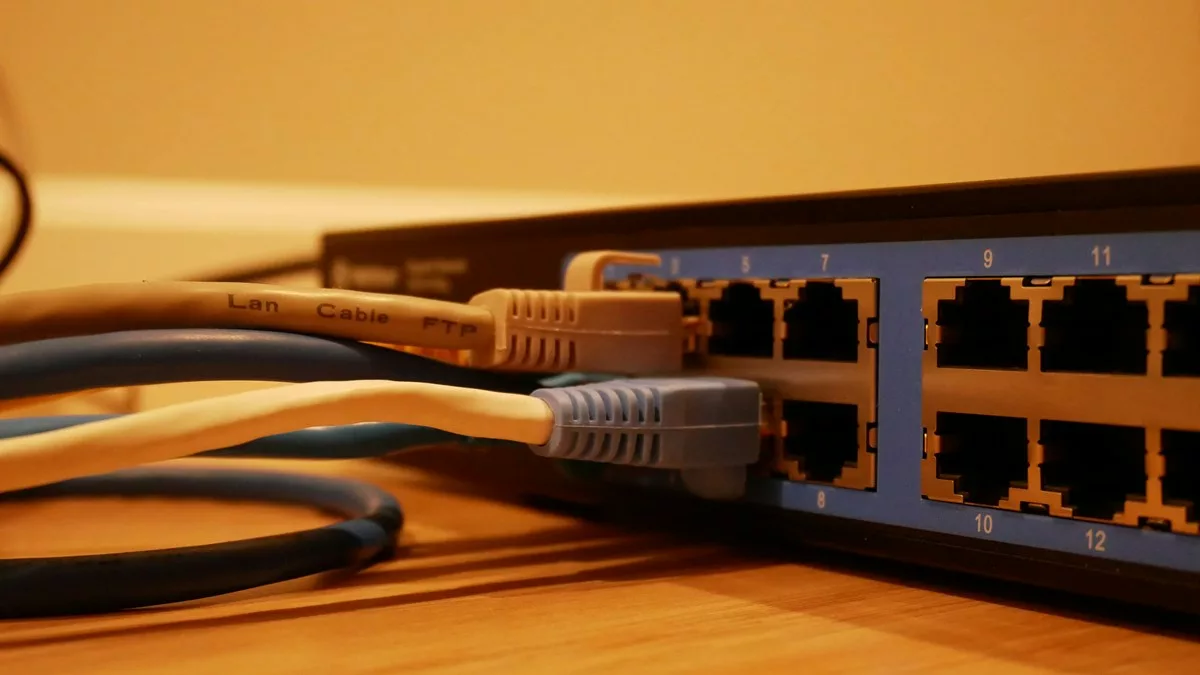
Pernah melihat IP WiFi? Jika belum kamu bisa coba simak artikel tentang cara mengetahui IP WiFi router yang akan kami bahas di bawah ini. IP WiFi ini merupakan sebuah barisan angka biner yang berfungsi sebagai identitas hosting dalam sebuah jaringan internet.
IP WiFi ini sangat penting karena saling berkaitan dengan koneksi internet dan perangkatnya. Tak hanya itu, IP WiFi ini juga memiliki banyak fungsi yang sangat penting.
Salah satunya yaitu untuk mengganti password WiFi. Untuk itu, kamu harus mengetahui terlebih dahulu berapa IP address WiFi. Bisanya IP WiFi ini akan tertulis di bawah casing router.
Tpi, bagaimana jika IP WiFi ini tidak bisa ditemukan di bawah casing router? Tk perlu khawatir, hal ini biasanya disebabkan oleh beberapa cara lain yang dapat kamu gunakan untuk memperoleh IP WiFi. Penasaran dengan caranya? Yuk, simak artikel di bawah ini untuk mengetahuinya.
BACA JUGA: Cara Login OVO dengan Email yang Sudah Terdaftar dengan Mudah
Cara Mengetahui IP WiFi Router
1. Cek IP Wifi di PC
Jika kamu ingin mengetahui IP Address Wifi dengan menggunakan detail jaringan yang ada di dalam PC, maka kamu harus memastikan bahwa PC milikmu terhubung dengan Wifi.
Berikut cara mengetahui ip address wifi:
- Masuklah ke dalam system tray.
- Pilihlah Open Network and Sharing Center.
- Tak lama kemudian akan muncul windows baru.
- Kemudian klik link warna biru yang berada di sebelah Connection.
- Nama link ini bisa berbeda-beda antara satu PC dengan PC yang lainnya. Ini disebabkan nama link tergantung dengan jaringan yang terhubung dengan PC.
- Kemudian klik Details pada windows yang baru terbuka.
- Alamat IP Wifi yang berada di sebelah Default Gateway.
Nah, itulah langkah-langkah cek ip address wifi dari router yang sedang kita gunakan di PC atau laptop. Sangat mudah bukan?
2. Cara Mengetahui IP WiFi Router di Android
Cara cek IP address wifi dengan menggunakan ponsel android, sebenarnya sangat mudah. Namun seperti halnya mencari tahu IP Wifi dengan berdasarkan detail jaringan dalam PC, ponsel kamu harus tersambung dengan Wifi.
Jika ponsel tidak tersambung dengan Wifi, maka cara ini tidak akan bisa digunakan. Setelah memastikan ponsel dengan Wifi telah terhubung, kamu hanya perlu melakukan langkah-langkah berikut ini.
- Masuk ke pengaturan lalu masuk ke menu Wifi.
- Akan muncul daftar jaringan Wifi yang sudah terhubung.
- Klik jaringan yang telah terhubung.
- Tunggu sampai muncul pop up tampilan properties Wifi.
- Pada pop up tersebut, kamu akan melihat beberapa versi IP.
- Biasanya versi IP yang muncul adalah IPv4 dan IPv6.
- Selesai.
Itulah cara mudah mengetahui IP address Wifi melalui HP android. Umumnya, dalam setiap ponsel yang terhubung pada Wifi memiliki IP Address yang berbeda.
Hal ini disebabkan IP Address memiliki keunikan. Dimana tidak boleh ada double IP yang ditakutkan akan menyebabkan error di jaringan.
3. Melihat IP Wifi dengan CMD
Cara yang paling sederhana untuk cek IP Wifi adalah dengan menggunakan command prompt (CMD). Dengan command prompt ini, kamu akan mendapatkan alamat IP Wifi yang kamu cari dengan rincian yang sangat jelas, tanpa harus repot.
Berikut cara mengetahui IP Address Wifi dengan command prompt:
- Klik tombol Windows + R, pada keyboard laptop atau PC.
- Tunggu beberapa saat sampai menu Run terbuka.
- Setelah program terbuka ketik cmd pada kolom.
- Kemudian klik tombol OK.
- Setelah itu, akan muncul program dengan background hitam.
- Pada command prompt ketik ipconfig.
- Kemudian klik tombol Enter pada keyboard.
- IP Wifi berada di dalam baris Default Gateway.
- Selesai.
BACA JUGA: Cara Memperpanjang Umur Baterai HP agar Tetap Awet
