

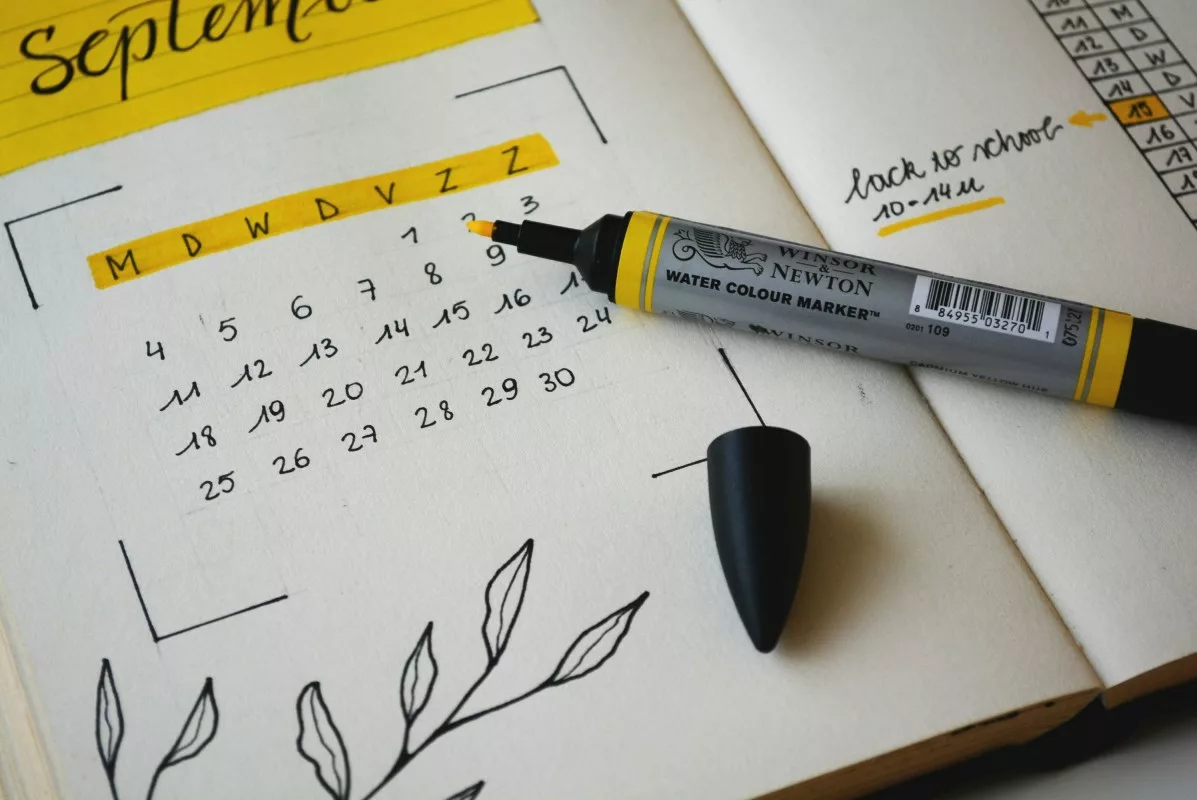
Cara sinkronisasi Google Calendar tergolong sangat mudah untuk dilakukan. Penggunaan Radit ataupun iPhone dapat melakukannya dalam hitungan menit. Terlebih setelah atom kalender ini merupakan produk Google yang memiliki layanan yang sangat bagus, daerah jika banyak pengguna yang memanfaatkannya untuk memanajemen waktu ataupun membuat jadwal.
Cahaya berfungsi sebagai pengingat acara tak jadwal kegiatan saja, kamu juga bisa menggunakan platform ini untuk menambahkan lokasi, sehingga acara bisa berjalan dengan lancar.
BACA JUGA: Cara Mengisi CAPTCHA dengan Benar agar Tidak Salah Terus
Cara Sinkronisasi Google Calendar dengan Mudah
Untuk penggunaan Android ataupun iOS, memang sudah dibekali dengan aplikasi kalender bawaan. Tapi fungsi dan kegunaannya cukup terbatas, Karena itulah aplikasi ini menjadi salah satu alternatifnya.
Aplikasi beserta gua ini bisa kamu sinkronisasikan semua perangkat, baik itu Android ataupun iPhone. Berikut ini merupakan cara sentralisasi Google kalender di iPhone dan Android yang bisa kamu lakukan.
1. Cara Sinkronisasi Google Calendar di Android
Untuk pengguna smartphone Android, kamu bisa mengikuti langkah-langkah berikut ini untuk melakukan sinkronisasi Google kalender. Berikut ini langkah-langkahnya:
- Pertama-tama buka aplikasi pengaturan di perangkat yang kamu gunakan.
- Selanjutnya pilih opsi akun. Melalui opsi tersebut kamu bisa mengetahui semua akun yang pernah terhubung ke perangkat tersebut.
- Lalu klik tambah akun dan nantinya pengguna akan melihat daftar jenis akun yang bisa ditambahkan.
- Jika sudah memiliki akun yang terhubung, klik Akun tersebut dan klik nama pengguna Google tersebut. Sebelum itu pastikan kamu sudah mencentang kotak kalender agar Google kalender bisa terhubung.
- Dari daftar pilihan yang muncul pilih Google dan kamu akan mendapatkan dua pilihan.
- Pilihan pertama untuk kamu yang sudah memiliki akun Google atau ingin menggunakan akun Google lama bisa memilih existing. Tapi jika ingin membuat akun Google kamu silakan pilih new.
- Tunggu beberapa saat hingga akun Google selesai ditambahkan. Jika sudah maka smartphone Android akan langsung menyamakan semua data. Hal ini tentunya membutuhkan waktu paling tidak satu hingga dua menit disesuaikan dengan banyaknya data pada perangkat yang kamu gunakan.
- Selesai.
2. Sinkronisasi dengan iPhone
Melakukan sinkronisasi Google kalender dengan iPhone memang tak kalah mudah untuk dilakukan. Berikut ini langkah-langkahnya:
- Buka pengaturan di perangkat yang kamu gunakan.
- Selanjutnya cari dan pilih menu kalender.
- Lalu pilih menu akun.
- Jika akun Google belum terhubung dengan kalender kamu bisa Klik tambah akun.
- Langkah berikutnya klik logo Google.
- Pengguna akan diarahkan ke browser untuk masuk ke akun Google dengan aman. Perlu kamu ketahui jika mengaktifkan autentikasi dua faktor pada akun, maka kamu harus mendapatkan password aplikasi khusus dari bagian keamanan akun Google.
- Setelah berhasil masuk ke akun Google, silakan buka akun tersebut melalui daftar akun pada iPhone. Pastikan opsi kalender sudah kamu ubah menjadi berwarna hijau.
- Selesai, kini Google kalender akan mulai mensinkronisasikan sekaligus mentransfer entri kalender. Perubahan apapun yang kamu buat melalui kalender iOS akan langsung terlihat pada Google kalender dan begitu pula sebaliknya.
BACA JUGA: 3 Cara Memulihkan Akun Facebook yang Lupa Kata Sandi
Demikianlah cara sinkronisasi Google calendar di Android dan iOS yang bisa kamu lakukan.
