

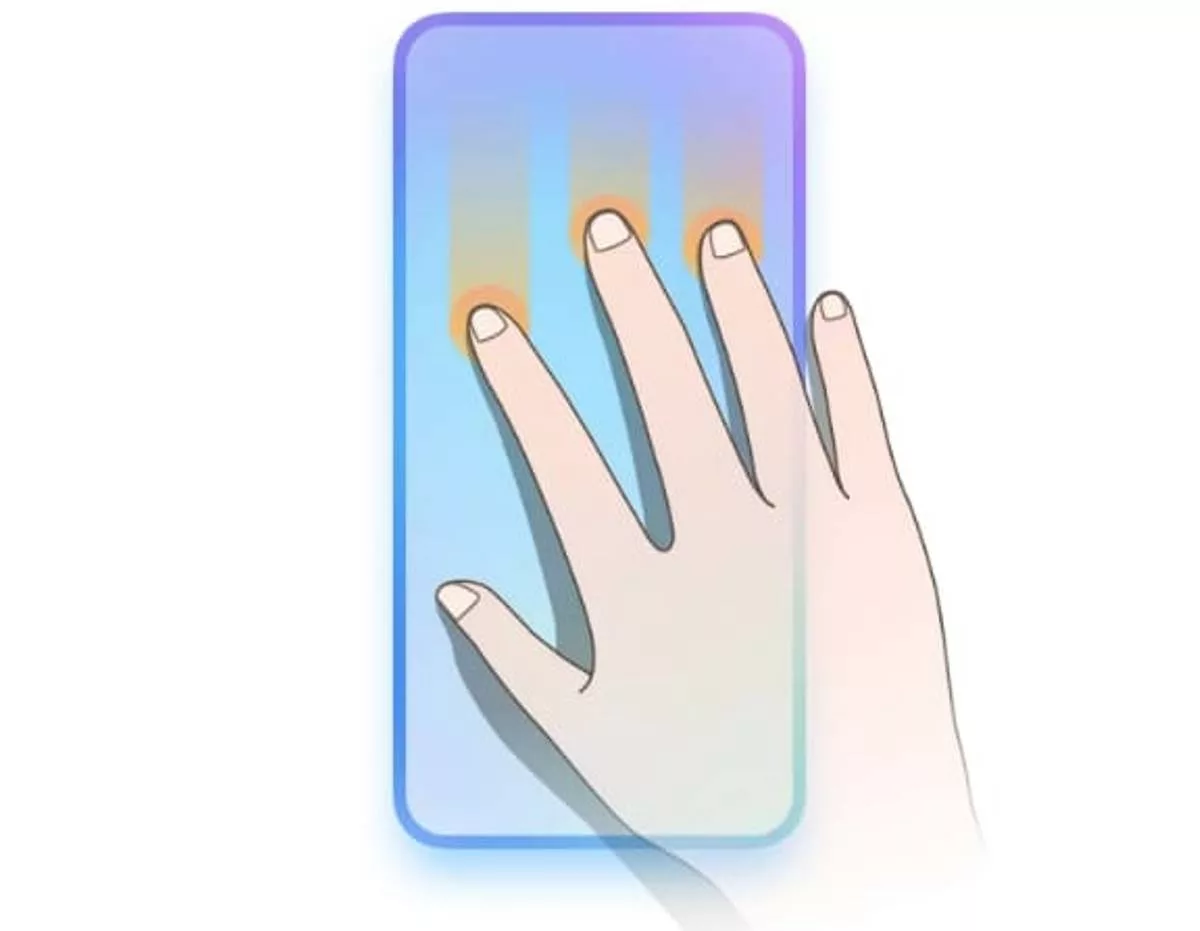
Cara mengaktifkan screenshot 3 jari di HP ZTE ternyata tak sesulit yang dibayangkan. Banyak pengguna yang masih kebingungan lantaran tak kunjung menemukan di mana letak fitur untuk mengaktifkan screenshot tanpa menekan tombol fisik itu.
Karena sebelum diaktifkan, kita tidak bisa melakukan screenshot dengan cara swipe layar dengan 3 jari. Setiap HP memiliki cara tersendiri untuk mengaktifkan screenshot 3 jari yang bisa dilakukan oleh para penggunanya.
Termasuk juga untuk HP ZTE, ada cara khusus untuk mengaktifkan screenshot dengan tiga jari. Tapi banyak pengguna yang masih kebingungan untuk mengaktifkan screenshot tiga jari di HP ZTE yang mereka gunakan.
Sepertinya mereka adalah pengguna baru, sehingga masih bingung dengan letak-letak menu yang ada di HP yang digunakan. Agar hal itu tak terjadi lagi, kali ini Rancah Post pun telah menyiapkan tutorial lengkapnya.
Para pengguna hanya perlu mengikuti step-by-step untuk mengaktifkannya. Pastinya mudah dan hanya memerlukan beberapa langkah mudah saja.
Tapi sebelum itu, kita bakal membahas terlebih dahulu mengenai screenshot. Screenshot merupakan salah satu fitur yang pastinya ada di setiap HP.
Gunanya untuk mengambil tangkapan layar tentang aktivitas yang dilakukan. Misalnya chat, artikel, foto, dan lain sebagainya sesuai keperluan.
Screenshot pada HP pun bisa dilakukan dengan beberapa metode, ada yang dengan menggunakan tombol fisik dan tanpa tombol.
Untuk yang menggunakan tombol fisik, pengguna harus menekan tombol volume bawah dan tombol power secara bersamaan.
Kemudian untuk yang tanpa tombol power, bisa lewat pusat kontrol atau dengan tiga jari. Salah satu metode screenshot yang paling disukai adalah dengan 3 jari.
Pasalnya, metode tersebut lebih praktis, cepat, dan pengguna tak perlu menekan tombol apapun. Cukup usap layar dengan 3 jari, dan kalian pun sudah bisa mengambil tangkapan layar.
Cara Mengaktifkan Screenshot 3 Jari ZTE
Seperti yang sudah disebutkan tadi, screenshot 3 jari menjadi salah satu metode screenshot yang paling praktis. Selain praktis, dapat juga mencegah tombol power dan volume rusak akibat sering ditekan.
Penasaran bagaimana cara mengaktifkan screenshot 3 jari di HP ZTE? Kami bakal langsung memberikan penjelasan lengkapnya sekarang juga!
Buka menu Setelan
Langkah pertama yang harus dilakukan adalah membuka menu Setelan yang ada di HP ZTE yang kalian gunakan. Untuk membuka menu Setelan, silakan cari di laci aplikasi atau lewat pusat kontrol.
Di dalam menu Setelan, ada banyak fitur yang bisa diaktifkan, dinonaktifkan, disesuaikan, dan lainnya sesuai keinginan masing-masing pengguna.
BACA JUGA: Cara Mematikan HP ZTE dengan 3 Metode, Bisakah Tanpa Tombol Power?
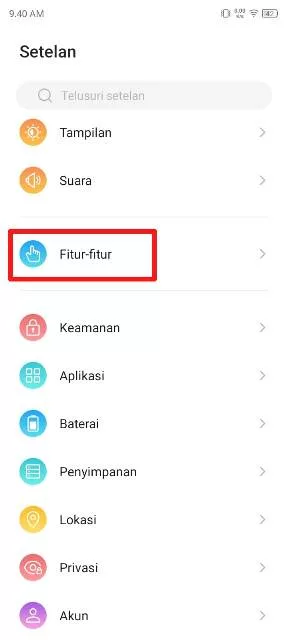
Masuk menu Fitur-fitur
Karena akan mengaktifkan screenshot 3 jari di HP ZTE, setelah berada di menu Setelan silakan klik opsi Fitur-fitur. Di dalamnya kalian akan melihat berbagai opsi pengaturan lagi.
Di antaranya Navigasi sistem, gerakan dan isyarat hingga tentang Asisten Google. Dan opsi pengaturan yang harus diklik adalah Gerakan & Isyarat.
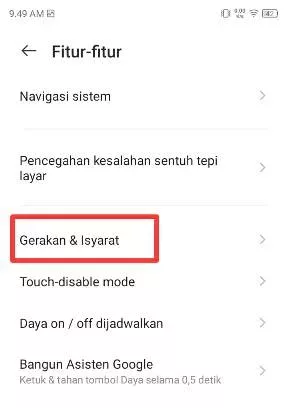
Mengaktifkan screenshot 3 jari ZTE
Sekarang kita sudah sampai ke pembahasan untuk mengaktifkan screenshot 3 jari. Di menu Gerakan & Isyarat, silakan aktifkan toggle Three finger swipe down for a screenshot (Geser ke bawah dengan tiga jari untuk mengambil tangkapan layar).
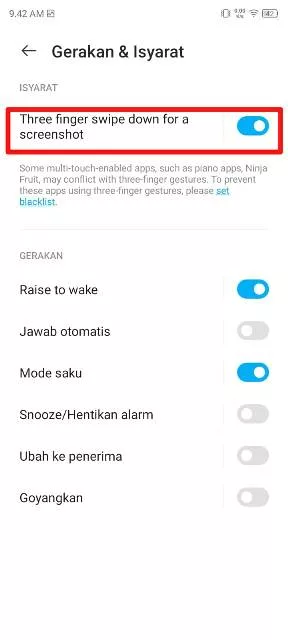
Sekarang fitur screenshot 3 jari sudah aktif, untuk mengambil tangkapan layar silakan usap ke bawah layar dengan 3 jari. Fitur screenshot 3 jari pun sudah aktif!
BACA JUGA: Cara Menyembunyikan Aplikasi di HP ZTE dengan dan Tanpa Aplikasi Tambahan
Itu dia, tata cara mengaktifkan screenshot 3 jari di HP ZTE dengan mudah agar screenshot lebih praktis, cepat, dan tanpa ribet. Semoga pembahasan di atas bisa bermanfaat dan membantu kalian!
