


Cara Mengetik di Google Docs dengan Suara – Semakin canggihnya teknologi, kini banyak hal yang bisa dinikmati oleh masyarakat luas karena sudah tersedia di smartphone. Melalui ponsel Android, terdapat berbagai jenis aplikasi yang bermanfaat dan bisa dinikmati oleh siapapun, baik itu untuk platform berbayar maupun gratis.
Google sebagai pendiri smartphone Android juga terus melakukan inovasi dan melengkapi berbagai fitur untuk jenis ponsel tersebut. Salah satunya Google Docs yang bisa digunakan oleh semua pengguna Android.
Untuk kamu yang belum tahu, Google Docs ini merupakan software pengolah kata yang berfungsi layaknya Microsoft Word. Kelebihan dari platform ini yaitu memiliki akses yang lebih fleksibel karena aplikasi dan dokumennya bisa diakses secara online, jadi kamu bisa membuka-nya dimana saja asalkan dengan akun yang sama.
Google Docs juga menawarkan fitur yang tak berbeda jauh dengan Microsoft Word, salah satunya fitur Voice Typing. Dimana Voice Typing ini merupakan fitur yang memungkinkan pengguna bisa mengetik dokumen hanya dengan mendikte atau mengucapkan setiap kata hingga kalimatnya.
Fitur ini tentunya sangat membantu pengguna yang malas mengetik atau menginput paragraf yang kurang pada sebuah dokumen.
Voice Typing ini bisa dipakai saat kamu lelah mengetik dengan jari atau kamu mengalami cedera yang tidak memungkinkan untuk mengetik.
Nah, berikut ini kami akan mengulas cara mengaktifkan fitur voice typing di Google Docs di HP, PC, dan laptop. Simak ulasan di bawah ini selengkapnya.
BACA JUGA: 2 Cara Registrasi Kartu By U Tanpa Aplikasi
Cara Mengetik di Google Docs dengan Suara
Melalui PC atau Laptop
Pada dasarnya, cara ini cukup mudah untuk dilakukan, berikut ini langkah-langkahnya:
- Pertama-tama buka dokumen Google Docs di perangkat yang kamu gunakan.
- Selanjutnya pilih Tools yang ada di menu bar bagian atas.
- Lalu pilih Voice Typing.
- Nantinya akan muncul notifikasi untuk mengizinkan microphone PC kamu dan klik “Allow”.
- Setelah itu, ikon microphone akan muncul dan tentukan bahasa yang akan kamu gunakan.
- Mulailah mengetik dengan mendikte kalimat atau kata yang akan kamu tulisan pada dokumen.
Cara Mengetik dengan Suara di Google Docs melalui HP Android
Untuk mengaktifkan voice typing di Google Docs melalui HP Android ini bisa kamu lakukan dengan aplikasi keyboard Go Keyboard. Berikut ini langkah-langkahnya:
- Download dan pasang aplikasi Go Keyboard atau Gboard di Google Play Store. Pada beberapa jenis smartphone, keyboard ini sudah jadi keyboard default.
- Jika keyboard tersebut sudah terpasang, buka dokumen Google Docs pada ponsel yang kamu gunakan.
- Pastikan kamu membukanya melalui aplikasi bukan situs web.
- Pilih file dokumen yang ingin kamu kerjakan.
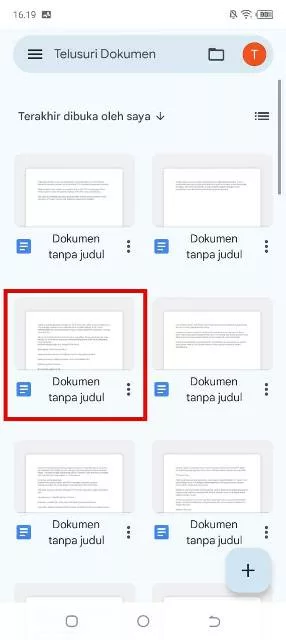
Pilih Dokumen. (IST) - Klik ikon pensil yang ada dipojok kanan bawah laman tersebut.
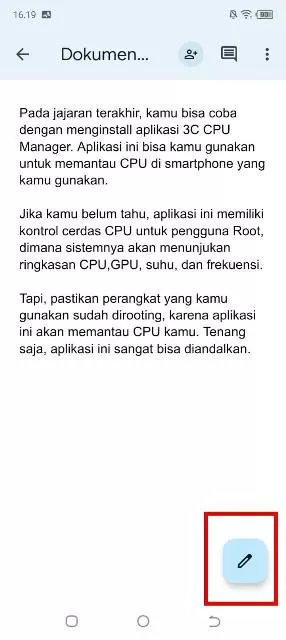
Edit File. (IST) - Saat kamu akan mulai mengetik, akan muncul beberapa pilihan diatas keyboard, kamu bisa memilih ikon microphone untuk mulai mengetik dengan fitur Voice Typing.
- Kini kamu bisa mulai mengetik dengan mendikte kata atau kalimat yang kamu tuliskan pada dokumen.
Perlu kamu ketahui, bagi sebagian pengguna, fitur Voice Typing di Google Docs melalui PC ini tidak bisa muncul jika pengaturan bahasa di Google Docs kamu masih bahasa Indonesia.
Untuk mendapatkan fitur mengetik dengan suara ini, kamu harus mengubah pengaturan bahasa Indonesia menjadi bahasa Inggris.
BACA JUGA: 3 Cara Berhenti Berlangganan Vision+ dengan Mudah
Demikianlah cara mengetik dengan suara di Google Docs yang bisa kamu lakukan saat kamu memiliki kendala pada proses mengetik di keyboard.
