


Cara Mengatasi Error 401 Unauthorized di Website – Error 401 merupakan salah satu jenis kode kesalahan yang muncul saat klien mencoba mengakses suatu halaman pada aplikasi browser. Jika pesan ini muncul, itu tandanya ada salah dengan browser kamu.
Untuk mengatasi kendala tersebut kamu harus memahami terlebih dahulu sumber kesalahannya. Jika sudah ketemu, kamu bisa coba mengikuti langkah-langkah yang sudah kami rangkum dari beberapa sumber pada artikel di bawah ini.
Apa Itu Error 401 Unauthorized 401
Dikutip dari beberapa sumber, kode status respon http 401 Unauthorized menunjukkan bahwa permintaan user tidak selesai karena kurang otentikasi web yang mau dibuka. Biasanya error ini terjadi dari sisi klien.
Untuk memverifikasi permintaan, kamu harus melakukan login dengan kredensial yang valid. Agar permintaan kamu divalidasi oleh sumber.
Dikutip dari beberapa sumber, penyebab terjadinya error 401 ada beberapa jenis, termasuk url salah, login atau tema yang tidak kompatibel cache dan cookie browser yang tidak update, upaya login salah, pembatasan IP, kesalahan konfigurasi server.
Hostinger juga menyatakan bahwa kendala ini mungkin muncul saat pengguna mencoba mengakses resource yang dibatasi contohnya halaman web yang dilindungi oleh kata sandi, tapi pengakses belum melakukan login atau memasukkan kredensial atau autentikasi yang benar.
BACA JUGA: 8 Aplikasi Gaji Karyawan Secara Akurat, Mudah dan Efisien
Cara Mengatasi Error 401 Unauthorized
1. Periksa URL Sudah Benar atau Belum
Kemunculan kode error 401 bisa saja terjadi karena pengunjung menginput URL yang salah di kolom alamat Browser. Untuk itu, kamu harus mengecek terlebih dahulu URL tersebut, pastikan sudah benar dan karakter atau angka khusus tidak terlewat.
2. Bersihkan Cache Browser – Cara Mengatasi Error 401
Metode selanjutnya bisa kamu gunakan yaitu dengan membersihkan cache Browser. Data browsing yang tidak valid ini biasanya jadi salah satu penyebab munculnya tulisan error 401 pada halaman yang kamu akses.
Data browsing ini disimpan dalam cache browser. Hanya saja, cache dan cookie browser bisa rusak dan menyebabkan kegagalan autentikasi web server.
Untuk menghapusnya sendiri kamu bisa melakukannya dengan mudah, kamu hanya perlu membuka pengaturan Browser dan cari opsi untuk menghapusnya. Untuk lebih jelasnya kamu bisa coba dengan mengikuti langkah-langkah berikut ini:
- Pertama-tama klik ikon menu tiga titik yang ada di pojok kanan atas di Google Chrome.
- Selanjutnya buka pengaturan dan pilih privasi dan keamanan.
- Lalu pilih opsi hapus data penjelajahan.
- Selesai.
3. Hapus Cache DNS (Domain Name Server)
DNS atau Domain Name Server merupakan link URL yang memudahkan pengguna browser untuk menuju alamat yang dituju tanpa harus menggunakan IP address. DNS ini memang bisa membuat situs web menjadi lebih lancar, tapi saat terjadi error pada DNS bisa membuat HTTP status code 401.
Solusinya yaitu dengan menghapus cache DNS di komputer kamu, berikut ini langkah-langkahnya:
- Pertama-tama buka kolom pencarian dan ketik Command Prompt di desktop Windows.
- Selanjutnya buka Command Prompt.
- Lalu ketik ipconfig/flushdns dan tekan Enter.
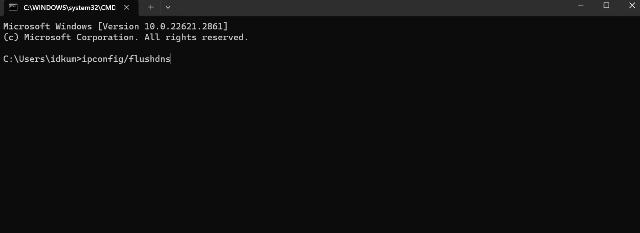
CMD. (IST) - Nantinya akan muncul pesan Successfully flushed the DNS Resolver Cache jika prosesnya berhasil.
BACA JUGA: Cara Menghilangkan Tombol Navigasi HP ZTE All Type
Demikianlh cara mengatasi error 401 unathorized di website yang bisa kamu lakukan.
