

Banyak yang mempertanyakan cara mengaktifkan pesan sementara di WA (WhatsApp) untuk beberapa atau semua orang. Kamu pasti salah satunya, bukan?
Jika benar demikian, kebetulan kami bakal membahas tutorial lengkapnya di artikel ini agar kalian bisa langsung mempraktikkannya sendiri di aplikasi WhatsApp yang ada di HP.
WhatsApp merupakan aplikasi chatting dengan seabrek fitur yang bisa kita manfaatkan sesuai keperluan. Kelengkapan fitur yang ada di WhatsApp membuat aplikasi tersebut diinstall oleh banyak orang.
Mulai dari anak sekolah, pekerja, pebisnis, masyarakat biasa, dan lainnya. Hal itu untuk memudahkan mereka berkomunikasi secara leluasa dengan orang lain, baik melalui pesan maupun panggilan telepon dan panggilan video.
WhatsApp juga menyediakan fitur yang bernama Pesan Sementara. Fitur tersebut sudah hadir cukup lama, namun nyatanya masih banyak pengguna yang kebingungan mengaktifkannya.
Bahkan ada juga yang baru mengetahui fitur tersebut setelah melihat pengguna lain mengaktifkannya.
Sebagai informasi, Pesan Sementara merupakan fitur yang memungkinkan chta di WhatsApp bakal terhapus secara otomatis pada batasan waktu yang sudah ditentukan oleh masing-masing pengguna.
Terdapat beberapa pilihan durasi seperti 24 jam, 7 hari atau 90 hari. Misalnya, kamu memilih waktu 7 hari, maka pesan akan terhapus secara otomatis setelah 7 hari.
Kamu pun tak perlu repot menghapusnya secara manual, karena semuanya sudah dibereskan oleh WhatsApp sendiri. Fitur ini bisa diaktifkan untuk setiap obrolan, baik kontak maupun grup, satu persatu dan semuanya.
Penasaran bagaimana cara mengaktifkan pesan sementara di WhatsApp? Silakan simak dan ikuti tutorial di bawah ini, guys.
Cara Mengaktifkan Pesan Sementara di WA
Berikut ini langkah-langkah untuk mengaktifkan pesan sementara di WhatsApp yang bisa kita praktikkan dengan mudah.
Buka aplikasi WhatsApp
Langkah pertama yang harus dilakukan adalah membuka aplikasi WhatsApp yang ada di HP kalian. Kalian pun akan diarahkan ke halan obrolan yang berisi semua obrolan dengan kontak maupun grup.
Sampai sini, silakan tentukan dulu mau mengaktifkan pesan sementara untuk satu orang atau semua orang. Karena beda pilihan, beda juga tata cara mengaktifkannya.
Untuk satu orang
Metode pertama yang dijelaskan adalah cara mengaktifkan pesan sementara di WA untuk satu orang saja. Jadi, khusus pesan dengan kontak tersebut saja yang akan dihapus secara otomatis, untuk pesan lainnya akan tetap tampil sampai kalian menghapusnya secara manual.
Nah, jika ingin aktifkan pesan sementara untuk satu orang saja, silakan pilih kontak yang dimaksud. Selanjutnya, klik nama kontak tersebut agar diarahkan ke halaman setelan lanjutan.
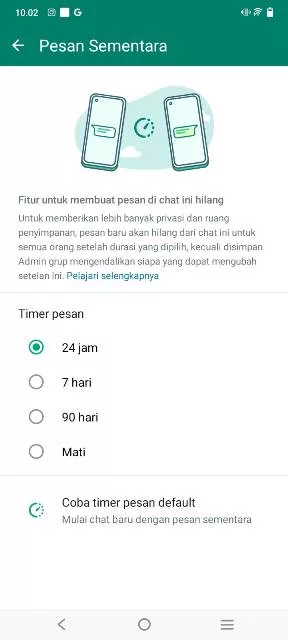
Scroll ke bawah dan klik opsi Pesan Sementara, silakan pilih timer pesan yang diingikan, apakah 24 jam, 7 hari atau 90 hari.
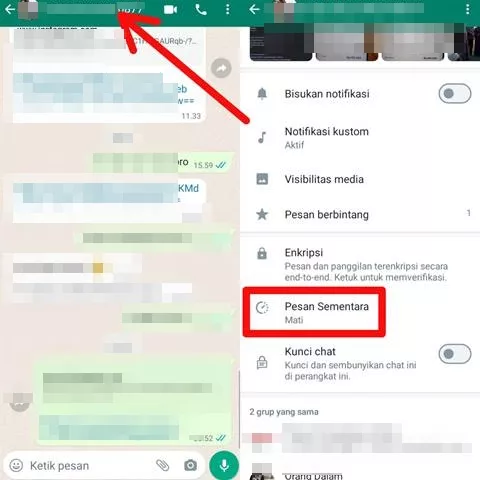
Setelah memilihnya, maka fitur Pesan Sementara telah aktif di WhatsApp kalian, namun khusus untuk kontak tersebut saja. Lantas, adakah cara mengaktifkan pesan sementara di WA untuk semua orang?
BACA JUGA: Cara Pin Pesan di Grup WhatsApp Agar Tampil Paling Atas, Fitur Baru!
Mengaktifkan pesan sementara untuk semua orang
Jawaban dari pertanyaan di atas tadi adalah ada. Jadi kalian tak pelru membuka satu persatu kontak agar fitur Pesan Sementara aktif, Cukup dengan satu langkah saja, maka fitur tersebut berlaku untuk semua orang.
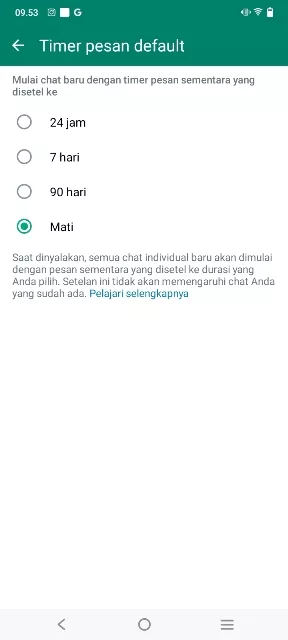
Silakan buka menu Setelan WhatsApp > klik opsi menu Privasi > klik opsi Timer pesan default di bagian kategori Pesan Sementara.
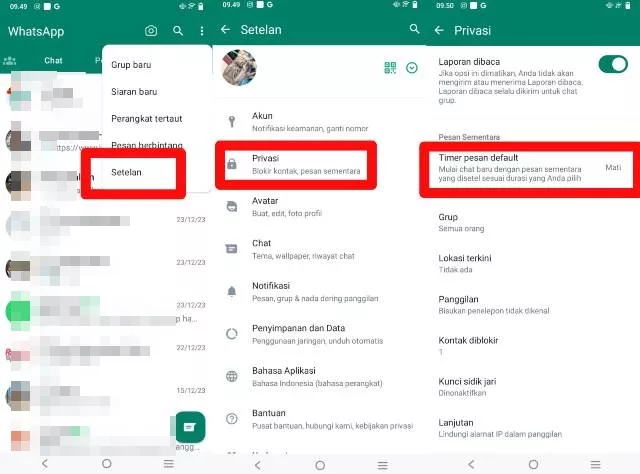
Silakan pilih timer pesan yang diinginkan, dimulai dari 24 jam, 7 hari, dan 90 hari. Ketika fitur tersebut dinyalakan, seluruh obrolan individual baru akan dimulai dengan pesan sementara. Namun setelan ini tidak akan berpengaruh terhadap chat yang suda ada.
Dua cara mengaktifkan pesan sementara di WhatsApp sudah kami bahas. Kalian bisa memilih mau mempraktikkan metode pertama atau metode kedua sesuai keinginan.
Setelah fiturny aktif, pesan baru akan hilang dari chat untuk pengguna yang dipilih atau semua orang, terkecuali apabila disimpan.
Fitur ini sangat bermanfaat untuk memberikan lebih banyak privasi dan ruang penyimpanan untuk HP. Kalian tak perlu lagi menghapus pesan cara manual.
BACA JUGA: Cara Mematikan Pesan Sementara di WhatsApp Supaya Pesan Tidak Hilang
Itu dia, tata cara mengaktifkan pesan sementara di WA untuk satu atau semua orang dengan mudah. Semoga pembahasan di atas bisa bermanfaat!
