

Apakah kamu tahu ternyata ada cara remote atau mengendalikan hp android hanya melalui laptop atau PC? Dengan cara ini, kamu bisa mengontrol HP Android dari laptop atau PC secara jarak jauh atau dari manapun kamu mau.
Jika kamu lebih sering menggunakan perangkat desktop seperti PC atau laptop, maka semua aktivitas kamu akan lebih mudah. Bahasa untuk melakukan aktivitas pada HP Android, bisanya melalui PC atau laptop.
Pc yang kamu gunakan sudah terhubung dengan HP Android maka kamu bisa membalas chat seperti WhatsApp, Telegram, Facebook, dan semacamnya cukup melalui PC.
BACA JUGA: Cara Memunculkan Keranjang Kuning di TikTok agar Dapat Cuan
Cara Remote HP Android dengan PC dan Laptop dari Jarak Jauh
Terdapat berbagai macam cara untuk mengendalikan hp android melalui pc atau laptop. Cara kerjanya juga sangat mudah untuk dipahami sekalipun itu oleh pemula.
Jadi kamu tak perlu khawatir akan mengalami kesulitan untuk menggunakan atau menghubungkan perangkat smartphone android yang kamu miliki ke pc ataupun laptop.
Berikut ini ada beberapa cara remote atau mengontrol HP Android dari pPC dan laptop yang bisa kamu gunakan.
1. Cara Remote Android via TeamViewer PC
TeamViewer merupakan aplikasi atau software yang berfungsi untuk mengandalkan perangkat dari jarak jauh. Aplikasi ini pada umumnya digunakan untuk mengatur rapat secara online, konferensi berbasis web, dan transfer file antar komputer tanpa kabel.
Berikut ini langkah-langkah yang bisa kamu lakukan untuk mengontrol hp android dari laptop melalui TeamViewer:
- Pertama-tama dana dan pasang aplikasi TeamViewer di pc atau laptop yang kamu gunakan.
- Selanjutnya pasang aplikasi TeamViewer Quick Support di smartphone Android yang kamu gunakan.
- Buka aplikasi Teamviewer quick sport tersebut dan klik Setuju dan Lanutkan untuk mulai menggunakan aplikasi tersebut.
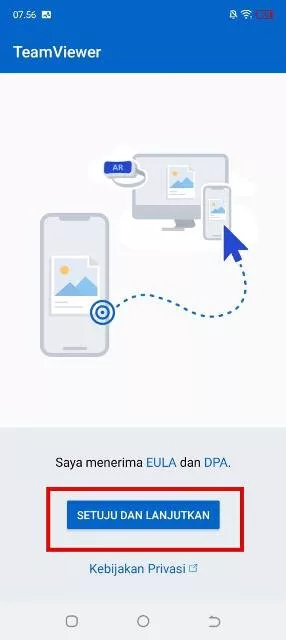
Setuju dan Lanjutkan. (IST) - Tekan Get Started.
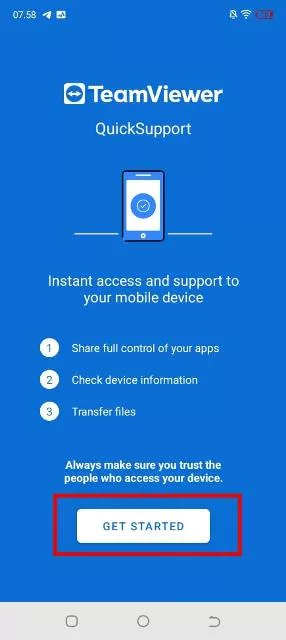
Get Started. (IST) - Nantinya akan muncul ID Teamviewer kamu.
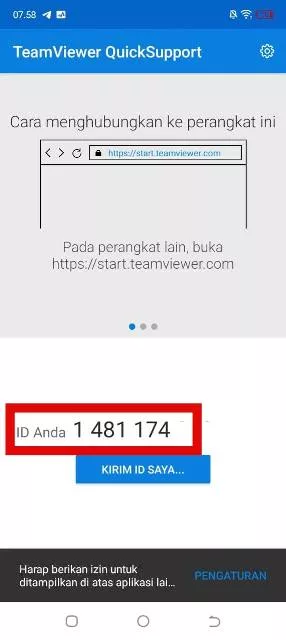
ID Anda. (IST) - Buka aplikasi TeamViewer di PC dan ketikan ID di dari HP Android.
- Selanjutnya buka tombol connect to partner.
- Berikan izin atau klik allow pada pemberitahuan permintaan.
- Klik opsi menu remote control pada aplikasi Teamviewer di PC.
- Klik Allow dan berikan tanda centang.
- Terakhir klik Accept.
Sekarang kamu sudah bisa melihat tampilan hp android dari laptop atau pc kamu. Di sana kamu juga bisa mengontrol atau membuka apapun aplikasi di hp seperti biasanya.
2. Cara Kontrol HP Android dari PC via Mobizen
Mobizen memang lebih dikenal sebagai platform yang bisa merekam aktivitas di HP Android dalam bentuk video. Tapi, apakah kamu tahu bahwa aplikasi ini ternyata juga bisa digunakan untuk remote HP Android dari PC dan laptop?
Nah, berikut ini langkah-langkah yang bisa kamu lakukan untuk remote HP Android dari PC atau laptop:
- Download dan pasang aplikasi Mobizen Mirroring di HP Android yang kamu gunakan.
- Selanjutnya install aplikasi Mobizen for PC di komputer atau laptop kamu.
- Jika sudah buka aplikasi Mobizen di Android dan login.
- Saat sudah login, klik tombol Start Mobizen.
- Sambungkan HP Android dan komputer melalui kabel data.
- Jika ada notifikasi Allow USB Debugging pilih OK.
- Buka aplikasi Mobizen di perangkat laptop atau komputer dan klik tombol Android Remote Control.
- Login menggunakan akaun kamu dan klik Connect untuk menyambungkan perangkat.
- Jika muncul notifikasi start capturing, klik Start Now untuk memulainya.
Kini kamu sudah bisa mengontrol HP Android kamu dari PC ataupun laptop yang sudah terhubung. Aplikasi ini bisa digunakan untuk remote HP Android dari PC secara gratis.
BACA JUGA: Cara Mengubah Pertanyaan Keamanan Vivo Terbaru yang Pasti Berhasil
Demikianlah cara remote Android dari PC yang bisa kamu coba untuk mengontrol ponsel dari jarak jauh.
