

Cara Membuat Stiker GIF di Instagram – Aplikasi Instagram merupakan salah satu aplikasi media sosial yang sangat populer di Indonesia, jalannya kamu bisa menemukan berbagai jenis fitur-fitur yang bisa kamu gunakan untuk mengunggah foto dan video, seperti efek, filter, stiker, hingga GIF dari yang kamu simpan di memori ponsel.
Untuk pembuatan GIF, Instagram sebenarnya tidak menyediakan fitur tersebut secara langsung karena harus menggunakan layanan tambahan bernama GIPHY yang sebelumnya harus kamu download terlebih dahulu.
Nantinya GIF yang kamu nggak melalui GIPHY ini harus diverifikasi terlebih dahulu untuk memastikan bisa layak tayang dan nantinya bisa dicari secara otomatis di aplikasi Instagram. Selain GIPHY, kamu juga bisa mengunggahnya ke story Instagram dengan menggunakan aplikasi GBOX.
BACA JUGA: Cara Cek Touchscreen HP Tecno dengan dan Tanpa Aplikasi Tambahan
Cara Membuat Stiker GIF di Instagram
Cara Membuat GIF Instagram melalui GBOX
Terdapat beberapa rangka yang harus kamu lakukan untuk membuat GIF di aplikasi GBOX Berikut ini langkah-langkahnya:
- Pertama-tama buat video dengan kamera ponsel yang kamu gunakan.
- Selanjutnya hilangkan background video di https://ww.unscreen.com/ jika perlu.
- Setelah itu unduh sebagai GIF.
- Lalu unduh dan pasang GBOX di Google Play Store.
- Kemudian aktifkan aplikasi GBOX Keyboard.
- Kamu bisa mengaktifkannya dengan membuka aplikasi tersebut dan ketuk menu GBOX Keyboard.
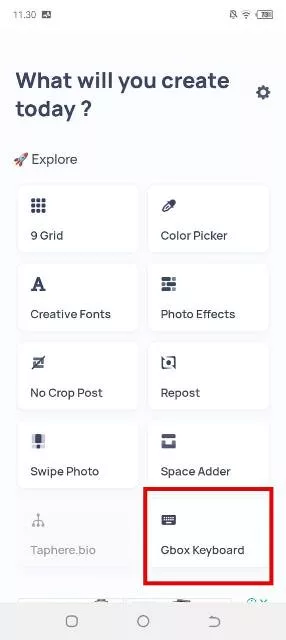
GBOX Keyboard. (IST) - Ikuti instruksi yang diberikan dari platform tersebut hingga selesai dan klik Get Started.
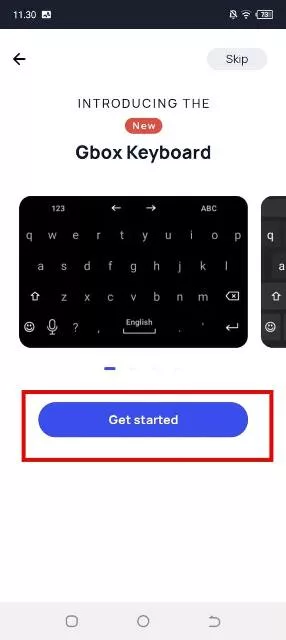
Get Started. (IST) - Jngan lupa untuk mengaktifkan GBOX dan mengubah pengaturan keyboard default menjadi GBOX.
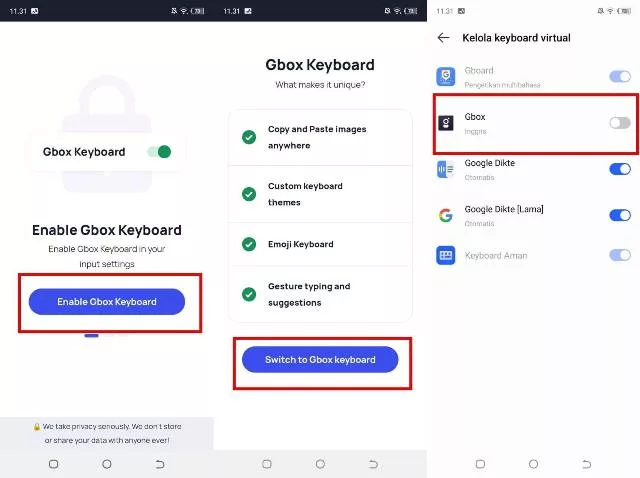
Aktifkan Keyboard GBOX. (IST) - Barulah kamu bisa membuat postingan Instagram stories seperti biasa dengan memilih foto atau video.
- Ketuk di tengah-tengahnya ada nantinya akan muncul keyboard.
- Pada bagian bawah keyboard tersebut akan muncul beberapa icon kamu bisa ketuk icon foto.
- Di sana akan tersedia GIF yang sebelumnya kamu buat.
- Pilih GIF yang kamu inginkan dan nantinya akan muncul secara otomatis di Instagram story yang kamu buat.
Sebagai tambahan informasi, GIF yang kamu unggah di aplikasi GIPHY, harus melewati tahap verifikasi terlebih dahulu supaya nantinya bisa muncul di Instagram sehingga tidak akan secara otomatis muncul.
Agar GIF kamu disetujui dalam tahap verifikasi, maka kamu harus membuat GIF semenarik dan sekreatif mungkin dan kami menyarankan dengan menggunakan background yang transparan sehingga bisa digunakan oleh semua orang.
Selain itu, jika kamu menggunakan manual dengan GBOX, secara otomatis ayah kamu yang bisa menggunakan GIF tersebut. Berbeda jika kamu membuat GIF melalui aplikasi GIPHY yang bisa digunakan juga oleh orang lain.
Cara Membuat GIF Instagram melalui GIPHY
- Download dan pasang aplikasi GIPHY melalui Google Play Store.
- Jika sudah buka aplikasi tersebut.
- Lalu ketuk tombol Create yang ada di pojok kanan atas.
- Lalu ketuk mulai untuk GIF sendiri.
- Lalu buat video dengan mengetuk tombol rekam untuk menjadikan GIF tersebut seperti video selfie.
- Lalu edit video tersebut dengan editor GIPHY sekreatif mungkin.
- Setelah itu berikan tugas teks untuk memudahkan pencarian GIF yang kamu buat sebelumnya.
- Klik upload GIF tersebut.
- Bagikan atau share ke Instagram sesuai dengan keinginan.
- Pada halaman Instagram, buat story Instagram.
- Kemudian pilih foto atau video yang kamu inginkan.
- Lalu ketuk icon fitur-fitur dengan ketuk.
- Nantinya pada kolom pencarian kamu bisa mencari GIF dengan menggunakan tag yang sebelumnya sudah kamu masukkan.
BACA JUGA: Cara Mengisi TIN Facebook untuk Google Adsense
Nah, itu dia cara membuat stiker GIF dengan GIPHY dan GBOX yang bisa kamu coba.
