

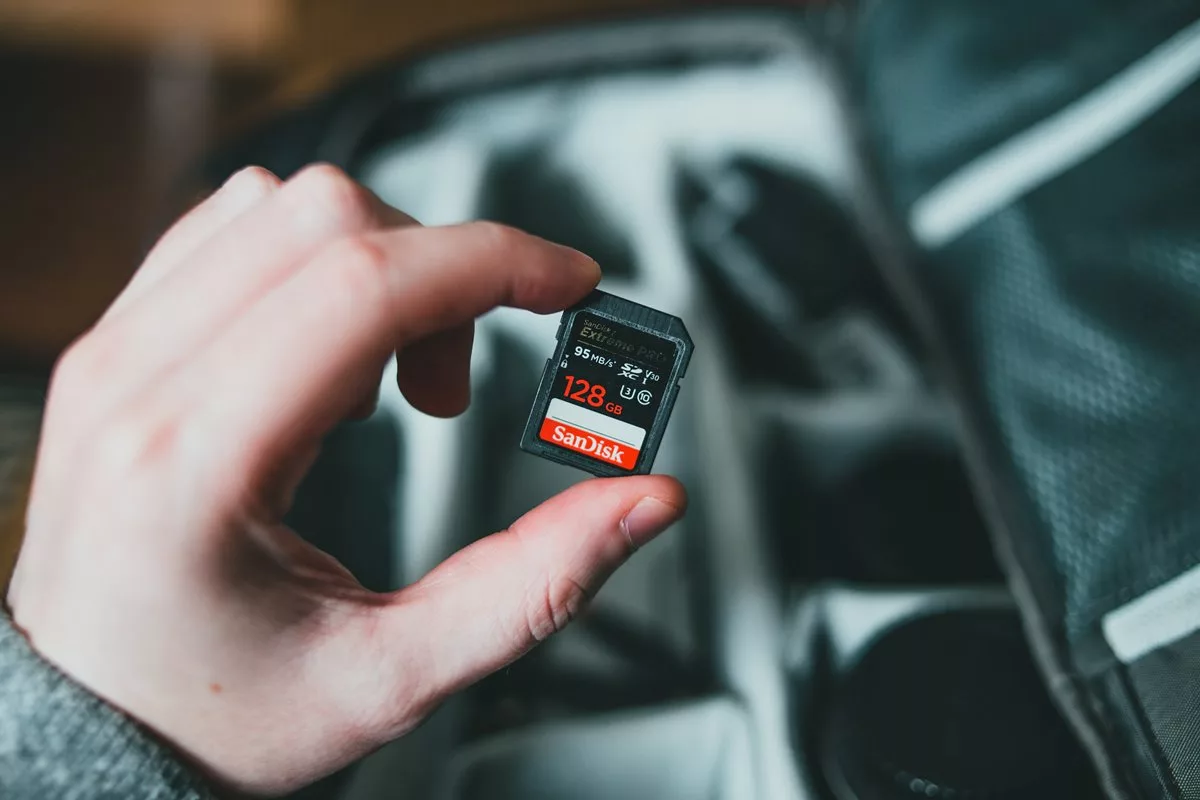
Cara Memindahkan Foto ke Kartu SD HP Tecno – Seperti kita ketahui, Tecno merupakan salah satu jenis ponsel yang kini semakin banyak digemari karena dibantu dengan harga yang cukup terjangkau.
HP Tecno ini sendiri hadir dengan berbagai kapasitas penyimpanan internal, bahkan ada yang penyimpanannya cukup besar hingga 512 GB. Tapi jika kapasitas internalnya masih kurang besar, sebaiknya kamu memindahkan file media seperti foto ke kartu SD jika kamu memasangnya.
Perlu kamu ketahui kapasitas penyimpanan internal yang penuh bisa membuat sistem operasi pada ponsel tersebut menjadi tidak optimal. Untuk itu kartu SD ini merupakan salah satu alternatif atau solusi yang bisa digunakan untuk menyimpan foto-foto tersebut.
BACA JUGA: 5 Aplikasi Membuat Video Undangan Digital di HP Secara Praktis
Cara Memindahkan Foto ke Kartu SD di HP Tecno
1. Atur Hasil Foto Langsung ke Kartu MicroSD
Cara pertama kamu bisa mengaturnya langsung ke kartu micro SD, berikut ini langkah-langkahnya:
- Pertama-tama buka aplikasi kamera di Smartphone yang kamu gunakan.
- Selanjutnya pada halaman AI Cam, pilih menu pengaturan yang memiliki icon gerigi di bagian atas layar.
- Setelah itu pilih menu storage path atau jalur penyimpanan.
- Pada menu pop up yang muncul kamu bisa pilih kartu SD atau SD card.
- Untuk mengkonfirmasi pemilihan penyimpanan tersebut.
Jika kamu sudah tetapkan pengaturan penyimpanan ke kartu SD maka setiap foto atau video yang kamu ambil dengan kamera ponsel tersebut akan langsung tersimpan secara otomatis di micro SD. Dengan begitu, ruang penyimpanan internal akan lebih luas dan awet untuk menyimpan jenis file lainnya.
Namun jika terdapat foto yang terlanjur masuk pada penyimpanan internal, kamu bisa memindahkannya secara manual ke kartu memori.
Berbeda dengan beberapa jenis ponsel berbasis Android yang secara langsung bisa membuat kartu SD sebagai penyimpanan utama, HP Tecno ini akan memberikan pilihan untuk menjadi penyimpanan telepon atau penyimpanan portable.
Kamu memilih penyimpanan telepon, maka berikutnya kartu micro SD akan dibuat layaknya sebuah penyimpanan internal sehingga akan Error saat kartu tersebut digunakan pada perangkat lain jika belum diformat ulang.
jika kamu memilih penyimpanan portable atau portable storage maka kartu micro SD ini akan menjadi seperti penyimpanan eksternal yang bisa kamu gunakan pada berbagai perangkat dengan mudah dan praktis.
2. Pindahkan Manual Foto ke Kartu SD
- Pertama-tama masukkan kartu micro SD di Smartphone yang kamu gunakan.
- Selanjutnya tekan notifikasi ketuk untuk menyiapkan pada layar yang muncul.
- Si ini pilih portable storage atau penyimpanan portable.
- Berikutnya tekan tombol Finish atau Selesai.
- Setelah itu buka aplikasi File Manager di ponsel Tecno.
- Pilih foto yang akan kamu pindahkan.
- Tekan more atau lainnya yang memiliki icon 3 titik di kanan atas.
- Pindahkan foto tersebut pilih opsi Pinndahkan ke..
- Pilih Option yang memiliki icon garis 3 di kiri atas.
- Pilih kartu SD.
- Lalu cari dan pilih folder yang akan kamu gunakan untuk menyimpan atau membuat folder baru.
- Setelah folder dipilih, kamu bisa langsung menekan tombol pindahkan atau move yang ada di bagian bawah.
- Tunggu hingga proses tersebut selesai, ini akan berlangsung sesuai dengan jumlah foto yang kamu pindahkan.
Perlu kamu ingat bahwa jika kamu memilih menu Move to, maka foto tersebut akan disalin sehingga foto akan diduplikasi dan nantinya ada di penyimpanan internal serta kartu SD.
Tapi opsi move to ini akan membuat foto yang dipindahkan ke kartu SD dari penyimpanan internal foto tersebut akan dihapus secara otomatis di penyimpanan.
Pilih menu move to, tentunya akan membuat kapasitas penyimpanan internal menjadi lebih luas. Tapi perlu kamu ingat bahwa kamu juga harus membeli kartu micro SD terlebih dahulu minimal kelas 10 dengan kecepatan yang tinggi dan tentunya dari merek terpercaya supaya foto tersebut bisa tersimpan dengan aman dan tidak akan hilang.
BACA JUGA: 5 Aplikasi Download Lagu TikTok di Android dan iPhone Secara Legal
Demikianlah cara memindahkan foto ke kartu SD di HP Tecno yang bisa kamu lakukan agar ruang penyimpanan internal ponsel lebih lega dan kinerjanya tetap optimal.
