


Cara Mengatasi Browser Crash Terbuka Sendiri
Cara mengatasi Browser crash yang sering terbuka sendiri di smartphone Android akan kami ulas pada artikel di bawah ini. Seperti kita ketahui, browser atau peramban yang terbuka sendiri berpotensi membatasi aktivitas yang sedang dilakukan oleh pengguna.
Sebelum kamu mengetahui cara mengatasi browser crash dan sering terbuka sendiri di smartphone Android, kamu harus memahami penyebab dari masalah tersebut terlebih dahulu. Berikut ini kami akan menjabarkan beberapa penyebab yang membuat kendala tersebut terjadi pada penjelasan di bawah ini.
Penyebab Browser Crash dan Terbuka Sendiri di Android
Terdapat beberapa alasan kenapa browser terbuka sendiri di smartphone Android. Dikutip dari beberapa sumber, ada beberapa kendala yang dibuat aplikasi pihak ketiga dari sumber yang tidak dikenal di internet.
Di mana aplikasi ini akan mengambil akses peramban dan mendorong iklan agar terbuka secara acak saat membuka kunci ponsel. Platform situs web juga akan meminta kamu untuk mengizinkan notifikasi dikirim pada area notifikasi sehingga bisa mendapatkan akses untuk membuka halaman acaknya sendiri.
Masalah ini bisa disebabkan oleh fitur aplikasi instan yang diperkenalkan oleh smartphone Android untuk situs web. Lebih lanjutnya, browser terbuka sendiri pada Android bisa disebabkan oleh peningkatan sistem perangkat ataupun aplikasi.
BACA JUGA: Cara Tag Story Instagram Tanpa Kelihatan Nama Akunnya
Cara Mengatasi Browser Crash dan Sering Terbuka Sendiri di Android
Dari beberapa sumber, berikut ini cara mengatasi Browser yang terbuka sendiri di smartphone Android dan bisa kamu coba:
1. Segera Hapus Aplikasi yang Mencurigakan
Pertama kamu bisa menghapus aplikasi yang mencurigakan jika kendala muncul setelah memasang aplikasi pihak ketiga dari internet. Bisa coba mengikuti langkah-langkah di bawah ini agar aplikasi tersebut tidak menimbulkan masalah lebih banyak:
- Pertama-tama bukan menu pengaturan pada layar utama ponsel.
- Lalu klik aplikasi dan pilih aplikasi yang baru saja kamu unduh.
- Un-install aplikasi dan mulai ulang ponsel untuk menyegarkan sistem.
2. Hapus Cache dan Browser
Metode selanjutnya bisa kamu gunakan sebagai solusi saat peramban mengalami gangguan, melambat, hingga terbuka sendiri di smartphone Android. Berikut langkah-langkah yang bisa kamu:
- Pertama-tama buka pengaturan di smartphone Android yang kamu gunakan.
- Selanjutnya cari menu Manajemen Aplikasi dan pilih Daftar Aplikasi.
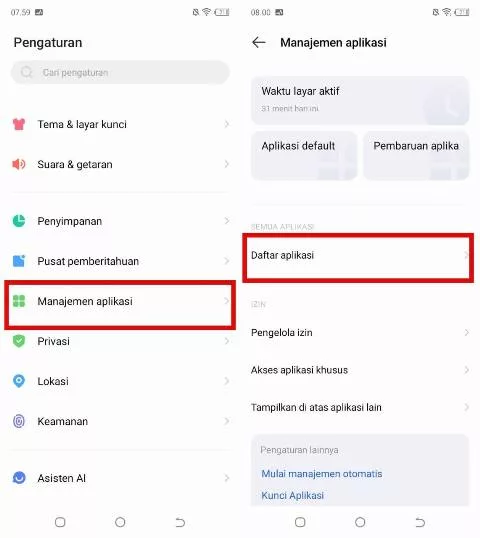
Daftar Aplikasi. (IST) - Lalu cari apk browser untuk membuka aplikasi.
- Ketuk Penyimpanan & Cache dan klik hapus cache.
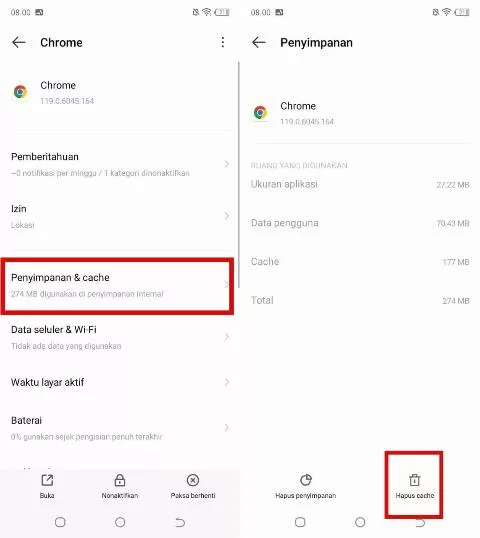
Hapus Cache. (IST) - Pengguna juga bisa menghapus data browser dengan mengetuk tombol hapus data.
3. Hapus Aplikasi Akses Notifikasi ke Situs Tertentu
Beberapa situs web akan meminta pengguna untuk mengirimkan pemberitahuan push. Sebaiknya jangan izinkan pemberitahuan push apapun dari SD situs web manapun. Jika sudah terlanjur, hapus akses dengan mengikuti instruksi di bawah ini:
- Pertama-tama buka pengaturan peramban.
- Selanjutnya pilih opsi pengaturan situs.
- Lalu klik opsi pemberitahuan.
- Ketuk hapus dan lakukan pada semua situs yang tidak diinginkan ataupun situs tidak dikenal.
BACA JUGA: Cara Mematikan Kunjungan Profil IG, Berikut Penjelasannya!
Nah, itulah cara mengatasi Browser crash yang tiba-tiba terbuka sendiri di smartphone Android yang bisa kamu lakukan dengan mudah dan cepat.
