


Cara melihat aplikasi terakhir dibuka di Vivo meski recent apps sudah dihapus memangnya bisa? Tentu saja bisa, sehingga walaupun recent apps sudah dihapus, kita masih tetap bisa melihat riwayat aplikasi yang terakhir dibuka.
Bagi yang penasaran dengan tata caranya, kalian wajib banget untuk menyimak pembahasan di artikel ini sampai selesai. Pasalnya, kami bakal membahas tutorial lengkapnya untuk kalian.
Recent apps merupakan daftar panjang aplikasi yang dapat diakses lewat tombol menu di HP Android. Aplikasi yang pernah atau baru saja kita buka akan masuk ke dalam daftar recent apps.
Tujuannya agar aplikasi tersebut bisa diakses kembali dengan cepat tanpa harus mencari icon aplikasinya. Hadirnya recent apps juga sangat bermanfaat untuk multitasking.
Kita bisa berpindah dari satu aplikasi ke aplikasi lain dengan cepat. Selain itu, pengguna pun bisa ‘ngepoin’ HP pasangan tentang aplikasi apa saja yang baru dibuka.
Tapi, bagaimana jika recent apps sudah dihapus? Secara otomatis daftar aplikasi yang baru dibuka pun akan terhapus juga.
Sehingga kita pun kesulitan untuk mengetahui riwayat aplikasi yang baru mereka buka. Tenang saja, sulit bukan berarti tidak bisa.
Khusus untuk pengguna HP Vivo, tersedia fitur untuk melihat aplikasi yang terakhir dibuka meski sudah dihapus dari recent apps.
Kita bisa melakukannya dengan mudah tanpa perlu menggunakan aplikasi tambahan apapun. Apakah kalian sudah mengetahui fiturnya? Jika belum, yuk langsung simak tutorial di bawah ini.
Cara Melihat Aplikasi Terakhir Dibuka di Vivo
Berikut ini langkah-langkah untuk melihat aplikasi yang terakhir dibuka di HP Vivo dengan menggunakan fitur bawaan.
Buka menu Pengaturan HP Vivo
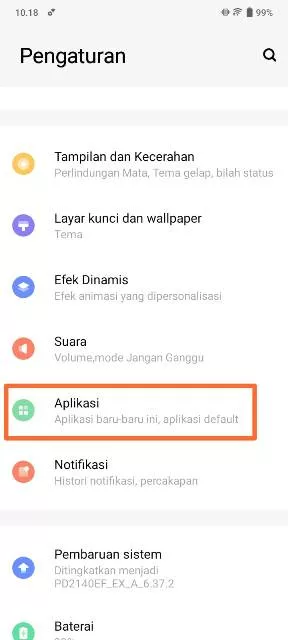
Langkah pertama yang harus dilakukan tentunya membuka menu Pengaturan di HP Vivo. Karena banyak fitur di HP Vivo yang bisa diakses melalui menu Pengaturan, termasuk fitur riwayat aplikasi.
Setelah menu Pengaturan terbuka, kalian akan melihat berbagai opsi menu seperti Jaringan dan internet, koneksi bluetooth, tampilan dan kecerahan, efek dinamis dan masih banyak yang lainnya.
BACA JUGA: HP Vivo Panas dan Baterai Cepat Habis? Simak Penyebab dan Cara Atasinya
Buka menu Aplikasi
Namun dari sekian banyaknya opsi menu, yang harus diklik hanya satu, yakni menu Aplikasi.
Di dalam menu tersebut, kalian bisa melihat riwayat aplikasi yang baru dibuka, waktu pemakaian perangkat, aplikasi default, aplikasi yang tidak digunakan, hingga akses aplikasi khusus.
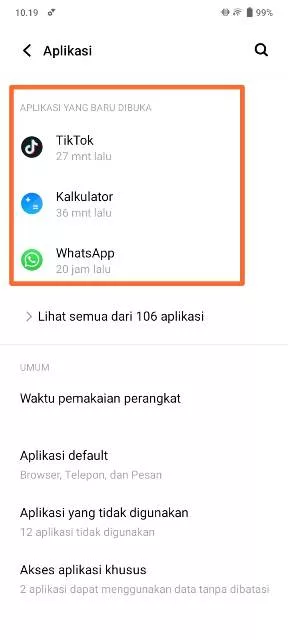
Sampai sini saja kalian tentu sudah mengetahui menu mana yang harus diklik. Tapi sebenarnya tak perlu mengklik menu apa-apa lagi, karena sudah tampil fitur riwayat aplikasi yang terakhir dibuka.
Menariknya, selain daftar aplikasi yang terakhir dibuka, namun terdapat juga keterangan waktunya. Jadi kalian bisa tahu jam aplikasi tersebut dibuka.
Tata cara cek aplikasi yang terakhir dibuka di HP Vivo sangat mudah, bukan? Hanya cukup membuka menu Pengaturan lalu menu Aplikasi, riwayat aplikasi yang terakhir dibuka pun bakal tampil.
Jadi walaupun riwayat aplikasi di recent apps sudah dihapus, kalian tetap bisa mengetahui aplikasi yang baru dibuka melalui fitur ini.
Selain itu, kamu juga bisa memanfaatkan fitur lainnya seperti untuk melihat waktu pemakaian perangkat, aplikasi default dan lainnya.
BACA JUGA: Cara Mengganti Nama Bluetooth di HP Vivo, Harus Tahu Hal ini Biar Berhasil!
Terima kasih sudah menyimak pembahasan ini sampai selesai, sampai jumpa di pembahasan lainnya. Semoga tata cara melihat aplikasi terakhir dibuka di HP Vivo ini dapat bermanfaat dan membantu!
