

Cara menambahkan teks di canva merupakan salah satu teknik dasar yang harus kamu pahami saat akan membuat desain pada platform tersebut. Ketik kita ketahui tanpa merupakan salah satu platform desain grafis yang memiliki berbagai fitur unggulan termasuk menambahkan dan mengedit teks khusus.
Nah, pada artikel kali ini kami akan mengulas cara menambahkan teks pada Canva untuk pemula di berbagai perangkat. Simak ulasan di bawah ini selengkapnya.
BACA JUGA: Cara Membagikan Status WA Orang Lain Tanpa Aplikasi Tambahan
Cara Menambahkan Teks di Canva
Canva merupakan platform yang kompatibel untuk perangkat komputer maupun mobile. Dengan hadirnya aplikasi ini, setiap pengguna bisa menyesuaikan desain kata, frasa dan slogan yang akan mencerminkan desain yang kamu inginkan.
Dikutip dari beberapa sumber teks ini bisa menambahkan sentuhan pribadi pada desain yang kamu buat dan membuat konten menjadi lebih menarik.
Untuk tujuan pemasaran digital seperti media sosial, pamflet, poster atau teks lainnya teks bisa meningkatkan visual untuk menarik orang yang melihat.
Adapun cara menambahkan teks pada aplikasi Canva di perangkat PC maupun mobile bisa kamu simak pada ulasan yang akan kami bahas di bawah ini.
Cara Menambahkan Teks di Canva PC
Kamu bisa mengikuti langkah-langkah di bawah ini untuk menambahkan teks pada aplikasi canva dengan perangkat PC.
1. Tambahkan Kotak Teks
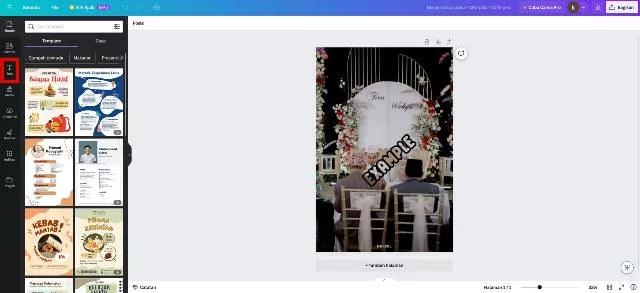
Jika desain sudah siap, tambahkan teks dengan mengklik fitur teks pada panel samping editor untuk menambahkan kotak teks. Sebagai alternatif, kamu bisa menekan tombol tab pada keyboard untuk menampilkan kotak teks pada desain yang kamu buat.
2. Pilih Kombinasi Teks Font
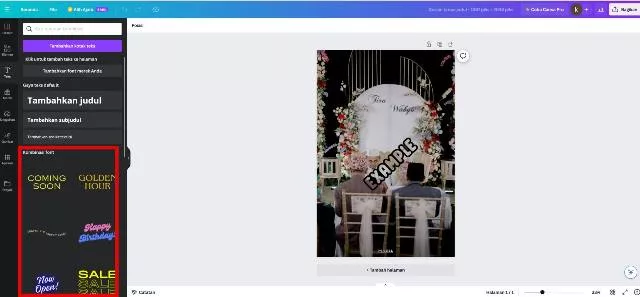
Kamu juga bisa memilih berbagai kombinasi font dengan gaya format yang kamu inginkan.
3 Buat Teks Sesuai Kebutuhan
Kamu bisa membuat teks untuk menambahkan judul, sub judul, ataupun isi teks sesuai dengan keinginan.
4. Edit Teks
Untuk mengedit teks yang kamu buat, klik dua kali kotak teks yang ingin kamu edit, kamu bisa menggunakan opsi edit teks pada bilah editor untuk memuat ulang format teks. Setelah itu klik di luar kotak teks untuk menyelesaikannya.
Jika kamu ingin menduplikasi, klik duplikat atau tekan ctrl C + ctrl V sebagai papan pintasan keyboard. Sedangkan untuk menghapus teks, klik hapus dengan icon tempat sampah atau menekan tombol backspace di keyboard.
5. Selesai
Jika sudah kamu bisa langsung menyimpan dan mengunduh desain dengan format JPG, PNG, atau jenis format berkas lainnya yang beresolusi tinggi. Jika sudah selesai, desain bisa dibagi secara online.
Cara Menambahkan Teks di Canva Mobile
Selanjutnya, kamu juga bisa menambahkan teks di aplikasi Canva mobile. Pastikan kamu menggunakan aplikasi Canva versi terbaru. Canva ini bisa diunduh di Google Play Store untuk perangkat Android dan iOS. Berikut ini langkah-langkahnya:
- Pertama-tama buka aplikasi Canva yang terpasang di perangkat yang kamu gunakan.
- Selanjutnya buka gambar yang ingin kamu edit. Lalu klik tombol yang ada di pojok kanan bawah editor.
- Klik opsi Teks untuk menambahkan teks pada desain yang kamu buat.
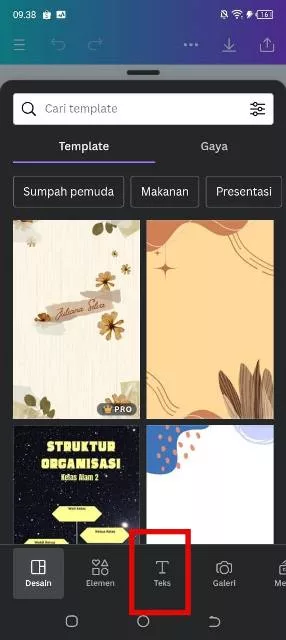
Pilih Menu Teks. (IST) - Lalu pilih opsi judul, sub judul, atau isi teks dalam satu ketukan saja.
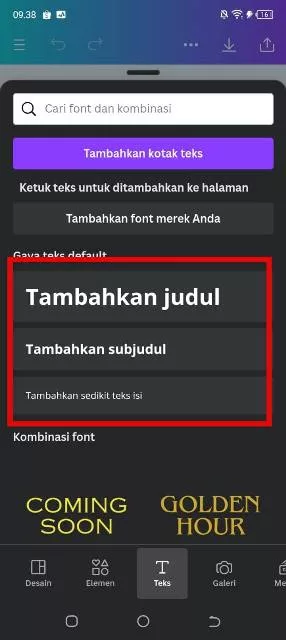
Tambahkan Judul. (IST) - Kemudian, pilih font sesuai dengan keinginan dengan memilih format font yang ditawarkan oleh platform tersebut.
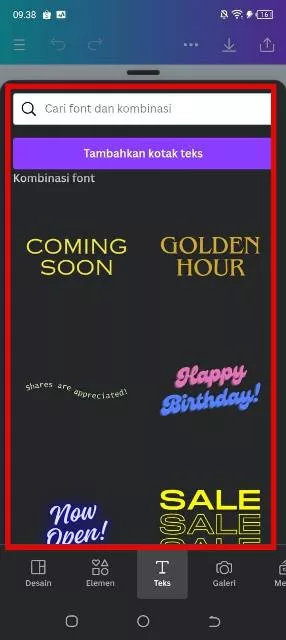
Cari Font Sesuai Kebutuhan – Cara Menambahkan Teks di Canva. (IST) - Edit teks dengan cara menyentuh teks yang dimasukkan.
- Setelah itu, klik tombol “Edit” pada toolbar editor. Jika kamu ingin menduplikasi teks, pilih opsi Duplikat dari toolbar yang muncul dibagian bawah kotak.
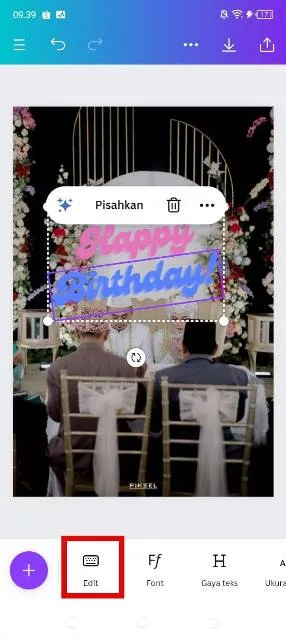
Edit Teks. (IST) - Jika kamu ingin menghapus kotak teks yang tidak dibutuhkan, klik ikon Hapus pada toolbar yang muncul di bawah atau di atas kotak.
- Terakhir, unduh desain tersebut dengan klik ikon panah ke atas di pojok kanan atas.
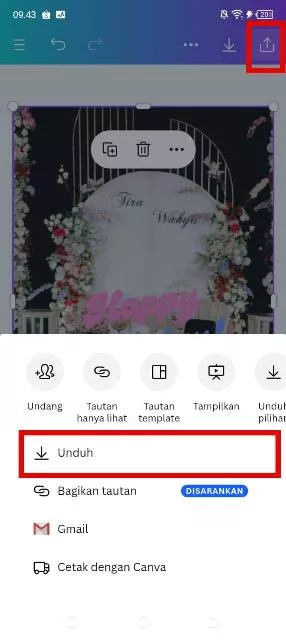
Unduh Gambar. (IST)
BACA JUGA: 3 Cara Hapus Aplikasi Bawaan HP Itel, Emang Boleh Segampang Ini?
Demikianlah cara menambahkan teks di Canva PC atau mobile yang bisa kamu lakukan.
