


Cara menambahkan sertifikat di LinkedIn bisa kamu lakukan dengan dua metode, yaitu mengikuti pembelajaran yang disediakan LinkedIn atau kamu mau menginput sertifikat yang diterima dari pihak lain.
Dengan menambahkan sertifikat pengguna bisa terlihat lebih rapi, profesional, dan bisa menarik perhatian recruiter. Sebelum kamu mengetahui cara menambahkan sertifikat ke LinkedIn, berikut ini kami akan mengulas terlebih dahulu tentang LinkedIn.
Sekilas tentang LinkedIn
Dikutip dari lman linkedin.com, LinkedIn merupakan jaringan profesional online terbesar di dunia yang bisa membantu pengguna mencari kandidat atau menemukan lowongan pekerjaan.
Melalui platform ini, pengguna bisa memperkuat hubungan dengan pengguna lain secara profesional serta mempelajari keahlian yang diperlukan untuk meningkatkan karier.
Untuk profil LinkedIn ini sendiri biasanya berisikan daftar riwayat hidup yang dibutuhkan untuk melamar pekerjaan. Melalui profil ini, pengguna juga bisa menampilkan cerita profesional, pengalaman pekerjaan, keahlian, pendidikan, hingga sertifikat yang dimilikinya.
Pengguna juga bisa menambahkan sertifikat pada LinkedIn, tapi pastikan sertifikat yang diinput asli dan kamu juga mengikuti pembelajaran terkait yang ada pada sertifikat atau platform yang diperoleh diluar LinkedIn.
BACA JUGA: Cara Membagikan Status WA Orang Lain Tanpa Aplikasi Tambahan
Cara Menambahkan Sertifikat di LinkedIn
Dirangkum dari linkedin.com, berikut ini cara menginput atau memasukkan sertifikat di LinkedIn yang bisa kamu ikuti:
1. Menginput Sertifikat Penyelesaian LinkedIn Learning
Pertama pengguna bisa menambahkan sertifikat ke profil LinkedIn melalui fitur Learning. Fitur ini merupakan fitur khusus atau jalur pembelajaran pada platform terkait. Ini dia langkah-langkahnya:
- Pertama-tama buka LinkedIn Learning terlebih dahulu, kemudian ikuti pembelajaran yang tersedia.
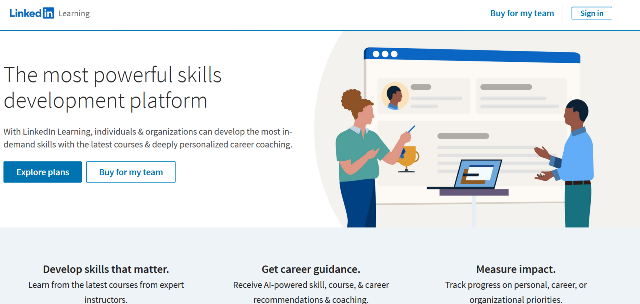
LinkedIn Learning. (IST) - Selanjutnya klik foto profil pada halaman utama LinkedIn yang ada di pojok kanan atas dan pilih Riwayat Pembelajaran.
- Lalu, klik “Lainnya” yang memiliki ikon segitiga kecil terbalik di sebelah kanan judul kursus yang sertifikatnya ingin ditambahkan.
- Kemudian pilih opsi “Tambahkan ke profil” dari menu tersebut.
- Nantinya akan muncul jendela pop-up konfirmasi, klik “Bagikan ke jaringan”.
- Jangan lupa untuk konfirmasi permintaan dengan mengetuk “Tambahkan ke Profil”.
- Selesai, sertifikat dari penyelesaian LinkedIn Learning akan ditambahkan ke profil pengguna.
2. Menambah Sertifikat Keahlian dari Pihak Lain
Sertifikat keahlian yang hanya bisa kamu dapatkan dari LinkedIn Learning saja, kamu juga bisa menambahkan sertifikat keahlian di profil mereka yang diperoleh dari mana saja. Berikut ini langkah-langkahnya:
- Buka LinkedIn dan arahkan ke halaman profil pengguna dengan mengetuk ikon ‘Saya’ dan klik ‘Lihat Profil’.
- Pada bagian perkenalan, klik ‘Tambahkan bagian profil’.
- Lalu, pilih ‘Rekomendasi’.
- Klik ‘Tambahkan lisensi dan sertifikasi’ untuk menambahkan sertifikat.
- Akan muncul jendela Tambahkan lisensi atau sertifikasi, pengguna bisa memasukkan informasi dengan mengisi informasi yang diperlukan.
- Setelah informasi terisi, ketuk ‘Simpan’.
- Selesai. Sertifikat keahlian tersebut akan muncul di profil pengguna.
Pengguna bisa mencoba mengulangi cara diatas jika kamu ingin menambahkan lebih dari satu sertifikat pada profil akun LinkedIn kamu.
BACA JUGA: Cara Menggunakan Fitur Friend List Google Maps
Demikianlah cara menambahkan sertifikat di LinkedIn yang bisa kamu lakukn dengan mudah secara mandiri.
